
Cách đổi mật khẩu Wifi VNPT bằng điện thoại, máy tính 2026
1. Khi nào cần thay đổi tên và mật khẩu Wifi VNPT?
Không phải lúc nào bạn cũng nhớ đến việc thay đổi thông tin wifi. Tuy nhiên, nếu gặp các trường hợp sau, bạn nên thực hiện việc này ngay lập tức:
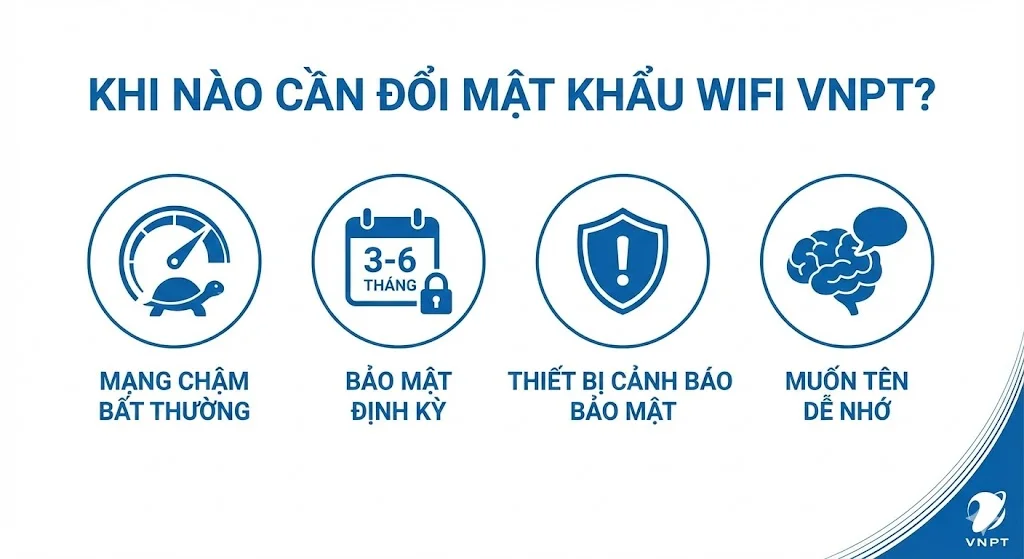
- Mạng chậm bất thường: Nghi ngờ hàng xóm hoặc người lạ biết mật khẩu và truy cập trái phép làm nghẽn băng thông.
- Bảo mật định kỳ: Các chuyên gia khuyên nên thay đổi tên và mật khẩu wifi VNPT mỗi 3-6 tháng để tăng tính an toàn.
- Thiết bị cảnh báo: Một số thiết bị thông minh cảnh báo mạng wifi hiện tại có độ bảo mật thấp (ví dụ mật khẩu quá dễ đoán).
- Muốn đổi tên cho dễ nhớ: Tên mặc định của modem thường là các ký tự phức tạp khó nhớ.
2. Cách đổi mật khẩu Wifi VNPT bằng điện thoại qua App (Nhanh nhất)
Đây là cách đổi mật khẩu wifi VNPT bằng điện thoại đơn giản nhất, không cần phải nhớ địa chỉ IP hay thao tác kỹ thuật phức tạp.
2.1. Tải và đăng nhập ứng dụng My VNPT
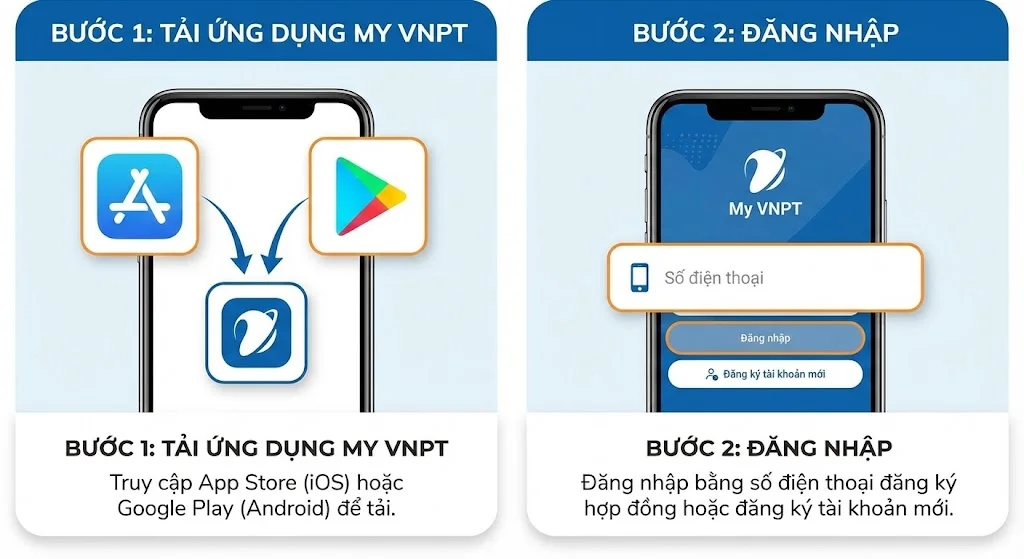
Bước 1: Truy cập App Store (iOS) hoặc Google Play (Android) để tải ứng dụng My VNPT.
Bước 2: Đăng nhập bằng số điện thoại đăng ký hợp đồng mạng hoặc đăng ký tài khoản mới nếu chưa có.
2.2. Các bước đổi mật khẩu trên giao diện ứng dụng
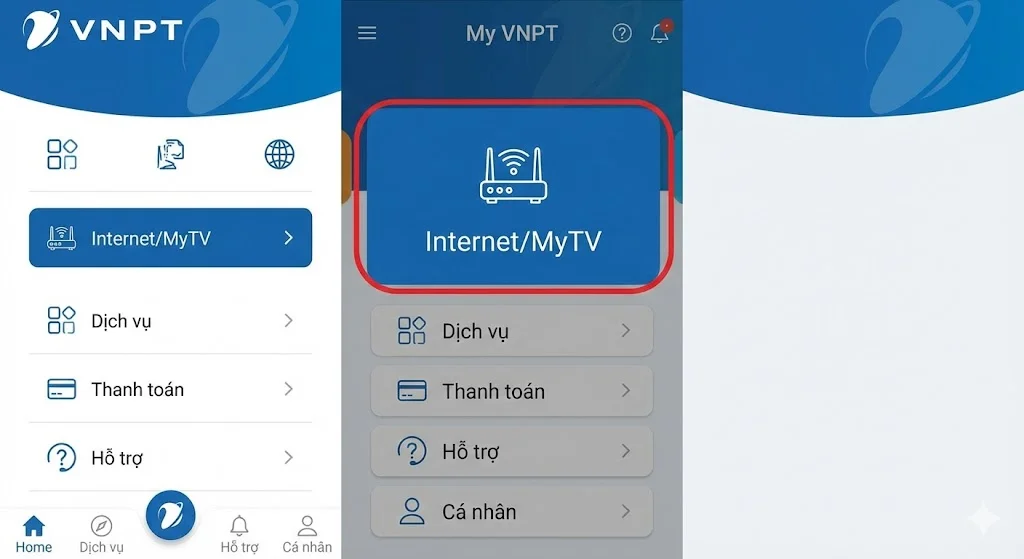
Bước 1: Tại màn hình chính, chọn mục Internet/MyTV.
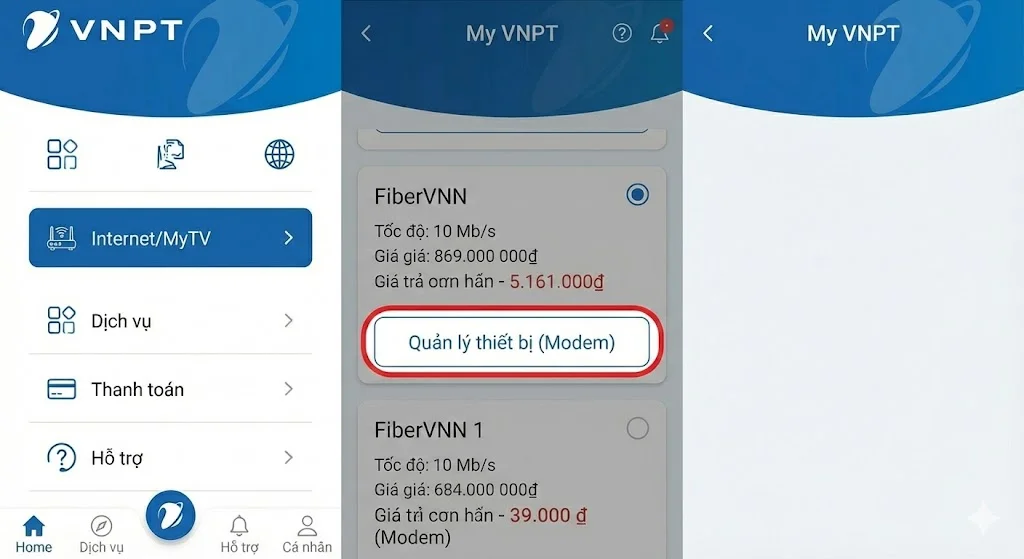
Bước 2: Chọn gói cước Internet bạn đang sử dụng và bấm vào mục Quản lý thiết bị (Modem).
Bước 3: Nhấn vào biểu tượng Đổi mật khẩu Wifi. Tại đây bạn nhập tên wifi (SSID) và Mật khẩu mới.
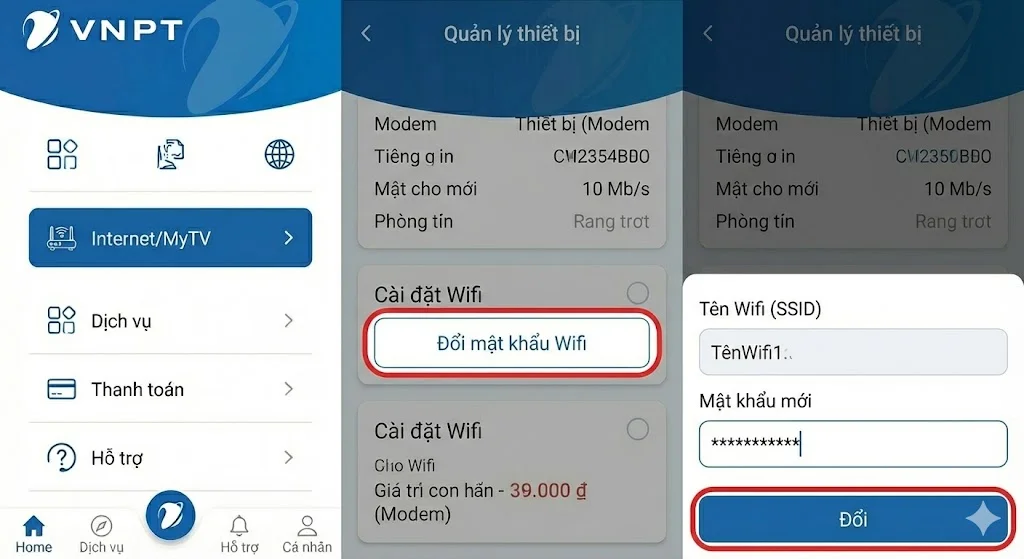
Bước 4: Nhấn Lưu/Cập nhật. Hệ thống sẽ gửi mã OTP về điện thoại, bạn nhập mã để hoàn tất.
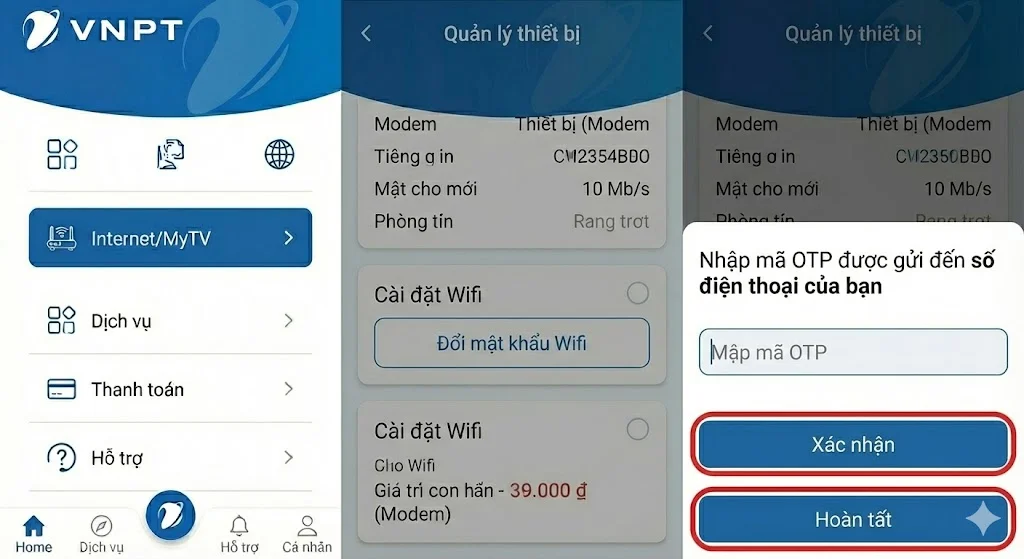
Lưu ý: Sau khi đổi thành công, điện thoại của bạn sẽ bị ngắt kết nối. Hãy vào phần Cài đặt Wifi trên điện thoại và kết nối lại với mật khẩu mới.
3. Cách đổi mật khẩu Wifi VNPT bằng máy tính hoặc trình duyệt Web
Nếu bạn không cài App hoặc muốn can thiệp sâu hơn vào cấu hình, hãy áp dụng cách đổi mật khẩu wifi VNPT bằng máy tính (hoặc trình duyệt trên điện thoại) dưới đây.
3.1. Tìm địa chỉ IP và Mật khẩu đăng nhập Modem
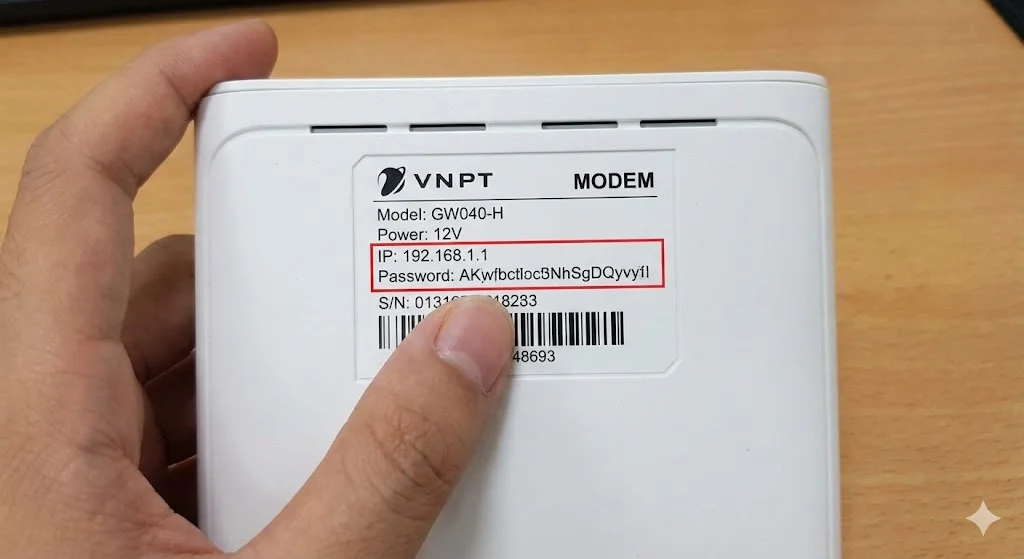
Để thực hiện cách đổi mật khẩu wifi VNPT tại nhà, bạn cần lật mặt sau của modem lên để xem thông số.
- Địa chỉ IP (Gateway): Thường là 192.168.1.1 hoặc 192.168.0.1.
- Username/Password: Thường là admin/admin hoặc admin/Dãy-ký-tự-in-trên-tem.
3.2. Hướng dẫn đối với Modem iGate (GW040, GW020, 040H...)
Đây là dòng modem phổ biến nhất của VNPT.
Bước 1: Mở trình duyệt (Chrome, Safari,...) và truy cập vào địa chỉ 192.168.1.1.
Bạn sẽ thấy màn hình đăng nhập của modem iGate.
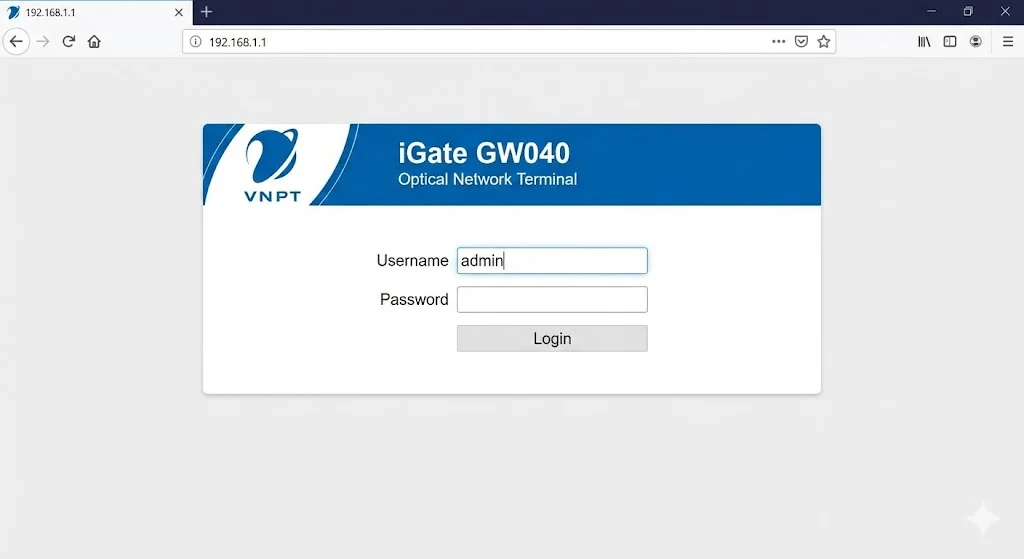
Bước 2: Đăng nhập bằng User/Pass lấy ở bước 3.1.
Nhập Username và Password bạn đã tìm thấy ở mặt sau modem, sau đó nhấn Login.
Bước 3: Sau khi đăng nhập thành công, tại menu bên trái, bạn chọn mục Network Settings.
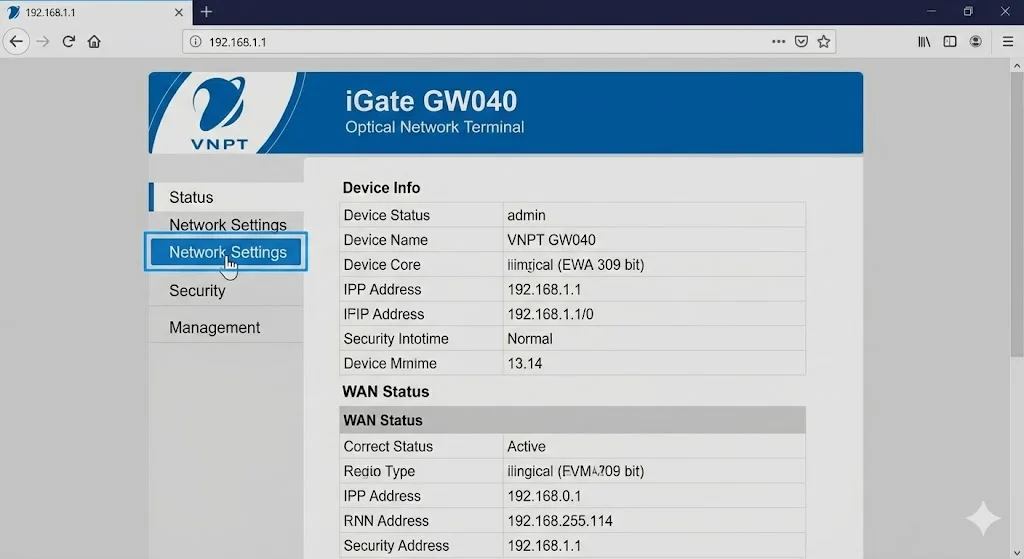
Bước 4: Trong menu con của Network Settings, bạn tiếp tục chọn mục Wireless.
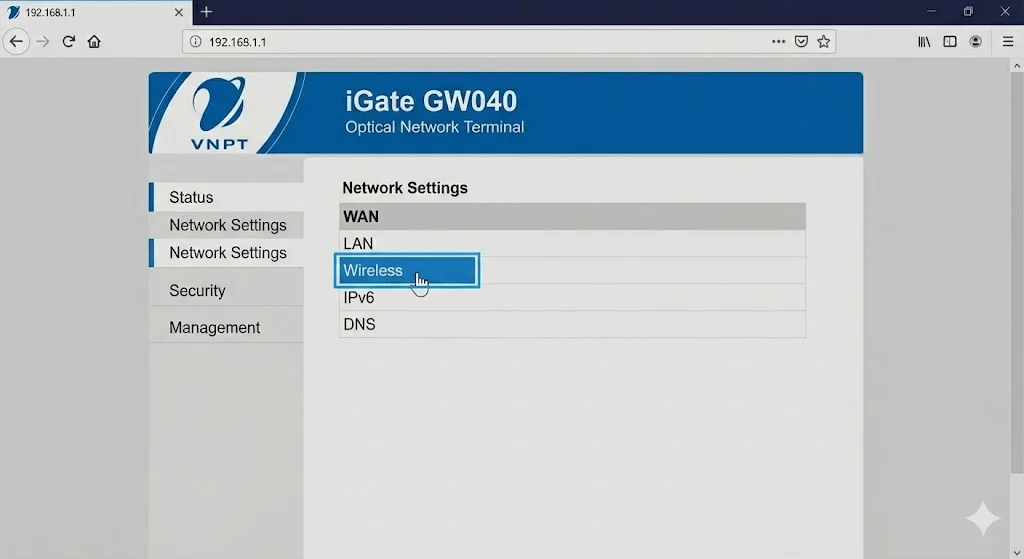
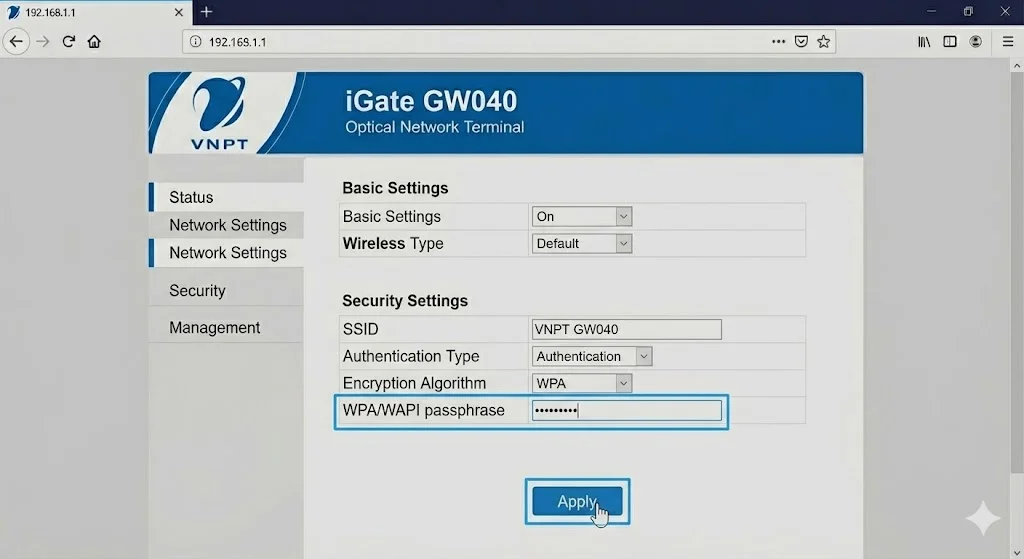
Bước 5: Tại trang cài đặt Wireless, bạn kéo xuống phần Security Settings.
Ở mục WPA/WAPI passphrase, bạn hãy xóa mật khẩu cũ đi và nhập mật khẩu mới mà bạn muốn đặt. Sau đó, nhấn nút Apply hoặc Save để lưu lại thay đổi.
3.3. Hướng dẫn đối với Modem ZTE và Huawei
Với các dòng modem cũ hoặc đặc thù này, giao diện sẽ khác đôi chút:
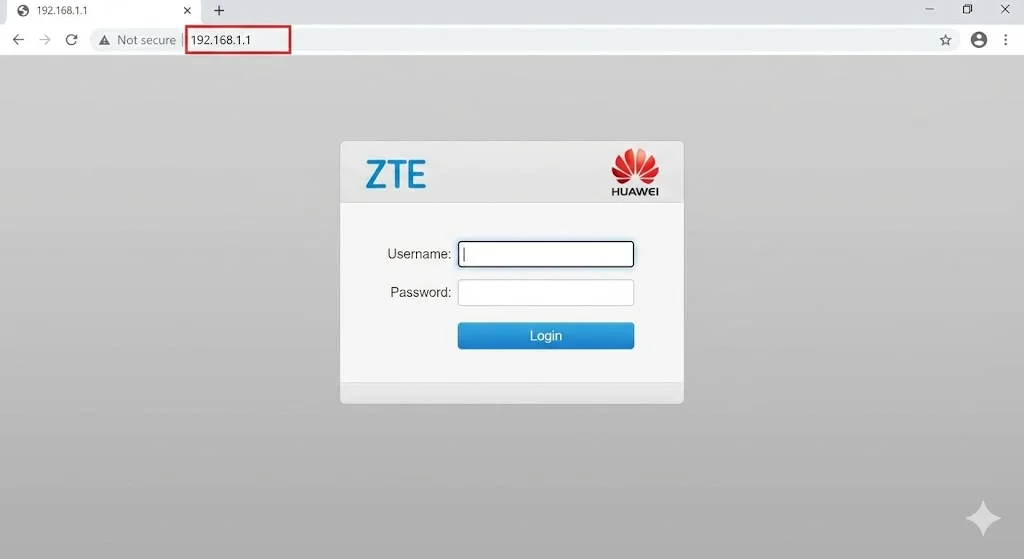
Bước 1: Truy cập IP và đăng nhập tương tự.
Mở trình duyệt web và truy cập vào địa chỉ IP của modem (thường là 192.168.1.1). Sau đó, nhập tên người dùng và mật khẩu để đăng nhập.
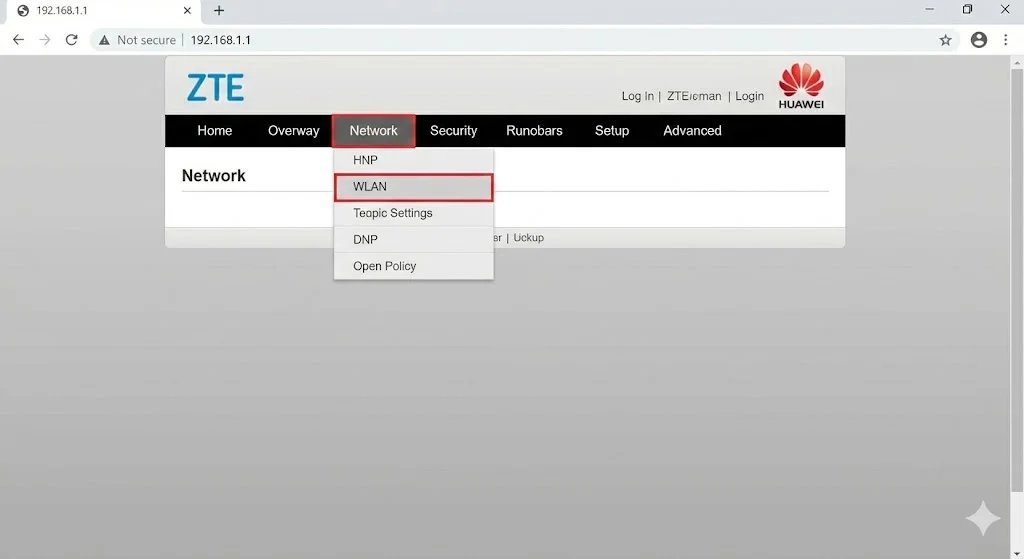
Bước 2: Tìm tab Network > WLAN > Security.
Sau khi đăng nhập thành công, trên thanh menu chính, bạn tìm và chọn tab Network. Sau đó, trong menu con, chọn tiếp mục WLAN.
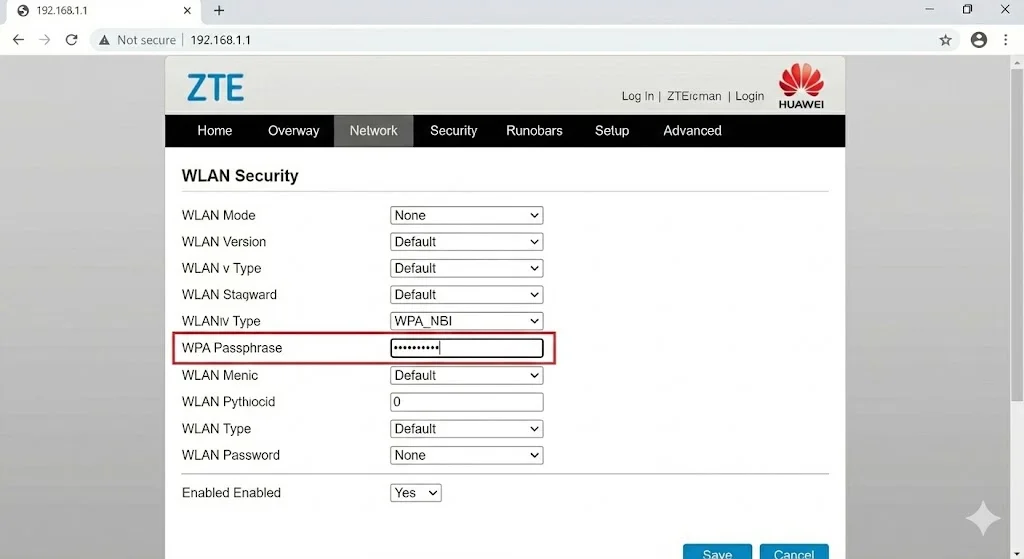
Bước 3: Nhập mật khẩu mới tại ô WPA Passphrase.
Tại trang cấu hình WLAN Security, bạn tìm đến dòng WPA Passphrase. Tại đây, bạn xóa mật khẩu cũ và nhập mật khẩu mới mà bạn muốn sử dụng.
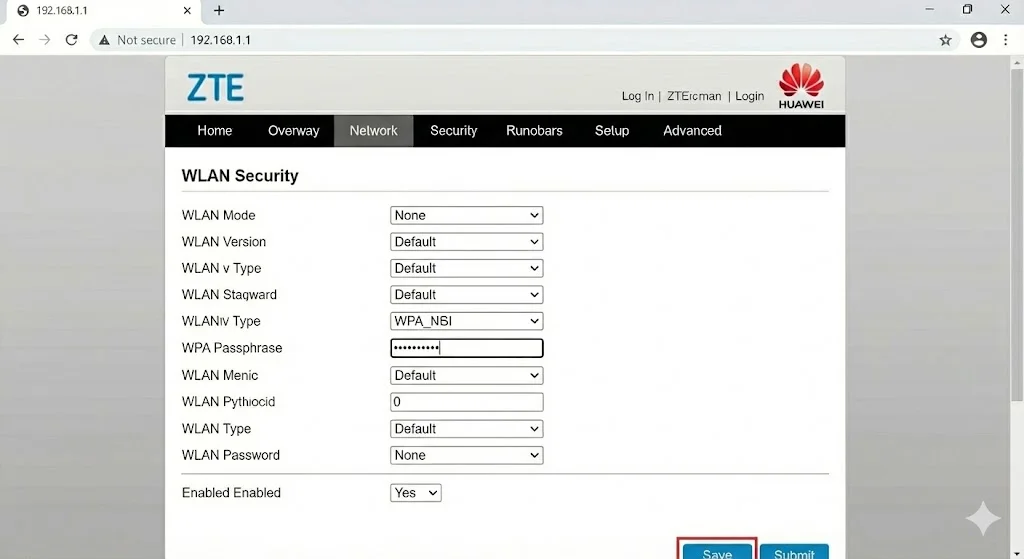
Bước 4: Nhấn Submit hoặc Save.
Cuối cùng, sau khi đã nhập xong mật khẩu mới, bạn kéo xuống cuối trang và nhấn vào nút Save hoặc Submit để lưu lại các thay đổi. Modem sẽ tự động khởi động lại để áp dụng mật khẩu mới.
4. Tại sao không đổi được mật khẩu Wifi VNPT? Cách khắc phục
Nhiều người dùng phàn nàn về việc làm đúng hướng dẫn nhưng vẫn thất bại. Dưới đây là lý do tại sao không đổi được mật khẩu wifi VNPT:
4.1. Truy cập sai địa chỉ IP hoặc sai mật khẩu trang quản trị
Mỗi modem có thể đã bị kỹ thuật viên đổi IP khác với mặc định. Ngoài ra, mật khẩu đăng nhập trang quản trị (admin) khác với mật khẩu wifi. Nếu nhập sai quá 3 lần, modem sẽ bị khóa đăng nhập trong vài phút.
4.2. Lỗi mạng chập chờn hoặc thiết bị treo
Modem hoạt động quá lâu bị nóng có thể dẫn đến treo giao diện cài đặt. Hãy thử tắt nguồn modem, đợi 5 phút rồi bật lại trước khi thực hiện đổi pass.
4.3. Có nên Reset Modem khi quên mật khẩu đăng nhập?
Tuyệt đối cẩn trọng! Nút Reset (lỗ nhỏ trên modem) sẽ đưa thiết bị về trạng thái "trắng" như lúc xuất xưởng. Khi đó, cấu hình Internet (tài khoản PPPoE) sẽ bị mất và bạn sẽ mất mạng hoàn toàn cho đến khi gọi kỹ thuật viên xuống cài đặt lại.
Nếu bạn cảm thấy việc quản lý modem VNPT quá phức tạp, giao diện khó dùng hoặc mạng thường xuyên chập chờn dù đã đổi mật khẩu, hãy cân nhắc nâng cấp lên hệ thống mạng Internet thế hệ mới của FPT Telecom.
5. Internet FPT - Quản lý Wifi thông minh, đổi Pass 1 chạm qua Hi FPT
FPT Telecom hiện là nhà mạng tiên phong trang bị Modem Wifi 6 và ứng dụng quản lý Hi FPT cực kỳ thông minh. Bạn có thể đổi mật khẩu, quản lý thiết bị trẻ em, khởi động lại modem... chỉ bằng 1 chạm trên điện thoại mà không cần nhớ địa chỉ IP loằng ngoằng.
Dưới đây là bảng giá ưu đãi Lắp mạng FPT mới nhất hiện nay:
5.1. Bảng giá gói cước Internet FPT cho Cá nhân & Sinh viên
Các gói cước tốc độ cao, trang bị Modem Wifi 6 hai băng tần xịn sò, phù hợp cho sinh viên, người đi làm hoặc gia đình nhỏ.
| Tên gói | Băng thông (Download/Upload) | Giá cước tham khảo | Thiết bị trang bị |
|---|---|---|---|
| Giga | 300 Mbps | 210.000đ/tháng | Modem Wifi 5/6 (2 băng tần) |
| Sky | 1Gbps / 300Mbps | 235.000đ/tháng | Modem Wifi 6 (Phủ sóng rộng) |
| F-Game | 1Gbps (Ultrafast) | 290.000đ/tháng | Modem Wifi 6 + Tính năng Ultrafast giảm Ping |
🎁 Chương trình khuyến mãi hấp dẫn:
- Phí hòa mạng: 299.000đ.
- Trả trước 6 tháng: Nhận Voucher giảm trực tiếp 100.000đ vào phí hòa mạng.
- Trả trước 12 tháng: Nhận Voucher giảm trực tiếp 100.000đ phí hòa mạng + Tặng thêm 01 tháng cước sử dụng miễn phí.

5.2. Bảng giá Combo Internet & Truyền hình FPT
Tiết kiệm chi phí tối đa khi tích hợp 2 dịch vụ. Truyền hình FPT Play sở hữu bản quyền V-League, Cúp C1, C2... và kho phim 4K khổng lồ.
| Tên gói | Internet | Truyền hình | Giá cước Combo |
|---|---|---|---|
| Combo Giga | 300 Mbps | Gói Max/Vip | 230.000đ/tháng |
| Combo Sky | 1Gbps / 300Mbps | Gói Max/Vip | 265.000đ/tháng |
| Combo Meta | 1Gbps / 1Gbps | Gói Max/Vip | 350.000đ/tháng |
🎁 Siêu ưu đãi cho khách hàng đăng ký Combo:
- Phí hòa mạng: 299.000đ.
- Trả trước từ 3 - 6 tháng: Nhận Voucher giảm trực tiếp 150.000đ vào phí hòa mạng.
- Trả trước 12 tháng: Nhận Voucher giảm trực tiếp 150.000đ phí hòa mạng + Tặng thêm 01 tháng cước sử dụng miễn phí.

5.3. Tại sao hàng triệu khách hàng tin chọn FPT Telecom?
- Công nghệ Wifi 6: Tốc độ nhanh gấp 4 lần, độ trễ thấp, vùng phủ sóng rộng hơn, xuyên tường tốt.
- Ứng dụng Hi FPT: Đổi mật khẩu wifi, báo hỏng, thanh toán cước chỉ trong 30 giây ngay trên điện thoại.
- Hỗ trợ kỹ thuật 24/7: Đội ngũ kỹ thuật viên chuyên nghiệp, hỗ trợ sự cố nhanh chóng bất kể ngày đêm.
6. Kết luận
Trên đây là hướng dẫn chi tiết đổi mật khẩu wifi VNPT giúp bạn chủ động bảo mật mạng Internet gia đình. Nếu quá trình thực hiện gặp khó khăn do thiết bị quá cũ hoặc giao diện phức tạp, việc nâng cấp lên đường truyền FPT Telecom với mức giá chỉ từ 210.000đ là một khoản đầu tư xứng đáng cho trải nghiệm Online mượt mà.
Liên hệ 0943413246 đăng ký lắp mạng FPT ngay hôm nay để nhận Voucher giảm phí hòa mạng!
Hotline/Zalo: 0943413246
Website: https://lapwifidanang.vn/
Các câu hỏi thường gặp về đổi mật khẩu Wifi VNPT
1. Không truy cập được trang 192.168.1.1 phải làm sao?
Nguyên nhân thường do sai địa chỉ IP hoặc thiết bị chưa kết nối đúng mạng Wifi. Bạn hãy thử truy cập các IP dự phòng như 192.168.0.1 hoặc 192.168.1.254. Nếu vẫn không được, giải pháp nhanh nhất là tải ứng dụng My VNPT về điện thoại để đổi mật khẩu mà không cần vào trình duyệt web.
2. Quên mật khẩu đăng nhập Modem (Admin) xử lý thế nào?
Mật khẩu này thường được in ở tem dán mặt sau modem. Nếu nhập không đúng, tuyệt đối không nhấn nút Reset vì sẽ làm mất toàn bộ cấu hình mạng khiến bạn không thể truy cập Internet. Hãy gọi tổng đài kỹ thuật 1800 1166 để được cấp lại mật khẩu admin an toàn.
3. Tại sao đổi mật khẩu xong điện thoại báo lỗi kết nối?
Lỗi này do điện thoại vẫn tự động kết nối bằng mật khẩu cũ đã lưu. Bạn chỉ cần vào mục Cài đặt Wifi, chọn tên mạng nhà mình rồi bấm "Quên mạng này" (Forget Network), sau đó chọn lại và nhập mật khẩu mới là vào được ngay.
4. Có thể đổi tên Wifi và mật khẩu cùng lúc không?
Có, trong giao diện cài đặt, bạn có thể sửa cả ô SSID Name (Tên Wifi) và Password cùng lúc. Việc đổi tên mới cũng giúp các thiết bị trong nhà nhận diện mạng tốt hơn, tránh xung đột với thông tin lưu trữ cũ.
5. Bao lâu nên đổi mật khẩu Wifi một lần?
Để đảm bảo tốc độ mạng ổn định và tránh hàng xóm dùng trộm, bạn nên thay đổi mật khẩu định kỳ 3 - 6 tháng/lần. Mật khẩu mạnh nên bao gồm cả chữ hoa, chữ thường và ký tự số để tăng độ bảo mật.