
12+ Cách tăng tốc độ WiFi cho điện thoại, máy tính lên 1000%
1. Nguyên nhân khiến tốc độ WiFi bị chậm, giật lag
Trước khi tìm làm sao để tăng tốc độ wifi, bạn cần bắt đúng "bệnh" của mạng nhà mình. Tại sao gói cước cao mà mạng vẫn yếu?
Vị trí đặt Modem sai lầm: Đặt trong tủ kính, góc tường kín, dưới gầm bàn hoặc gần bể cá (nước cản sóng cực mạnh).
Nhiễu sóng: Do sóng WiFi nhà hàng xóm quá mạnh hoặc bị nhiễu bởi lò vi sóng, loa bluetooth.
Quá tải thiết bị: Một đường truyền nhưng "gánh" quá nhiều điện thoại, Tivi 4K, Camera... cùng lúc.
Thiết bị lão hóa: Modem đã dùng 3-4 năm, công nghệ cũ, bị nóng và treo khi hoạt động lâu.
Sự cố khách quan: Đứt cáp quang biển hoặc hộp cáp kỹ thuật bên ngoài bị lỗi.
2. Cách tăng tốc độ WiFi đơn giản tại nhà
Đây là những cách tăng tốc độ wifi "mỳ ăn liền" - làm xong thấy hiệu quả ngay lập tức.
2.1. Khởi động lại Modem/Router
Giống như máy tính, Modem hoạt động 24/7 sẽ bị đầy bộ nhớ và nóng máy, dẫn đến xử lý chậm.
Thao tác: Rút phích cắm nguồn modem, đợi khoảng 1-2 phút cho thiết bị "nguội" bớt và xả hết điện tích dư, sau đó cắm lại. Việc này giúp modem tự động sửa các lỗi xung đột hệ thống.
2.2. Thay đổi vị trí đặt Modem
Vị trí đặt Modem quyết định 50% độ mạnh yếu của sóng. Hãy nhớ quy tắc "3 KHÔNG":
Không đặt sát đất: Sóng wifi truyền tốt hơn ở vị trí cao (khoảng 1.5m).
Không đặt trong hốc kín: Tường bê tông dày, cửa gỗ, tủ kính là "kẻ thù" chặn đứng sóng wifi.
Không đặt gần vật gây nhiễu: Tránh xa lò vi sóng, điện thoại bàn không dây, bể cá.
Lời khuyên: Vị trí "vàng" là trung tâm ngôi nhà, treo tường ở nơi thoáng đãng nhất.
2.3. Điều chỉnh hướng ăng-ten
Nếu Router của bạn có râu (ăng-ten), đừng chĩa tất cả về một hướng.
Quy tắc tối ưu: Hãy để 1 râu thẳng đứng và 1 râu nằm ngang. Tư thế này giúp sóng tỏa ra cả chiều ngang (tốt cho laptop) và chiều dọc (tốt cho điện thoại khi bạn nằm hoặc đi lại).
3. Cách tăng tốc độ WiFi cho điện thoại
Smartphone là vật bất ly thân, nên nhu cầu tìm cách tăng tốc độ wifi cho điện thoại (iPhone, Android) luôn rất lớn. Thử ngay các mẹo sau:
3.1. Sử dụng băng tần 5GHz
Hầu hết Modem đời mới (như Modem WiFi 6 của FPT) đều phát 2 sóng song song. Bạn cần phân biệt:
2.4GHz: Sóng đi xa, xuyên tường tốt nhưng tốc độ chậm, hay bị nhiễu.
5GHz: Tốc độ "xé gió", chơi game/xem phim 4K cực mượt, không bị nhiễu nhưng sóng đi ngắn hơn.
Mẹo: Nếu ngồi gần Modem (phòng khách, phòng làm việc), hãy bắt buộc chọn mạng có đuôi _5G hoặc _5GHz.
3.2. Quên mạng và kết nối lại
Điện thoại đôi khi lưu lại các cài đặt cũ bị lỗi khiến mạng chập chờn.
Thao tác: Vào Cài đặt > WiFi > Chọn tên mạng > Chọn "Quên mạng này" (Forget Network). Sau đó kết nối và nhập mật khẩu lại từ đầu để làm mới đường truyền.
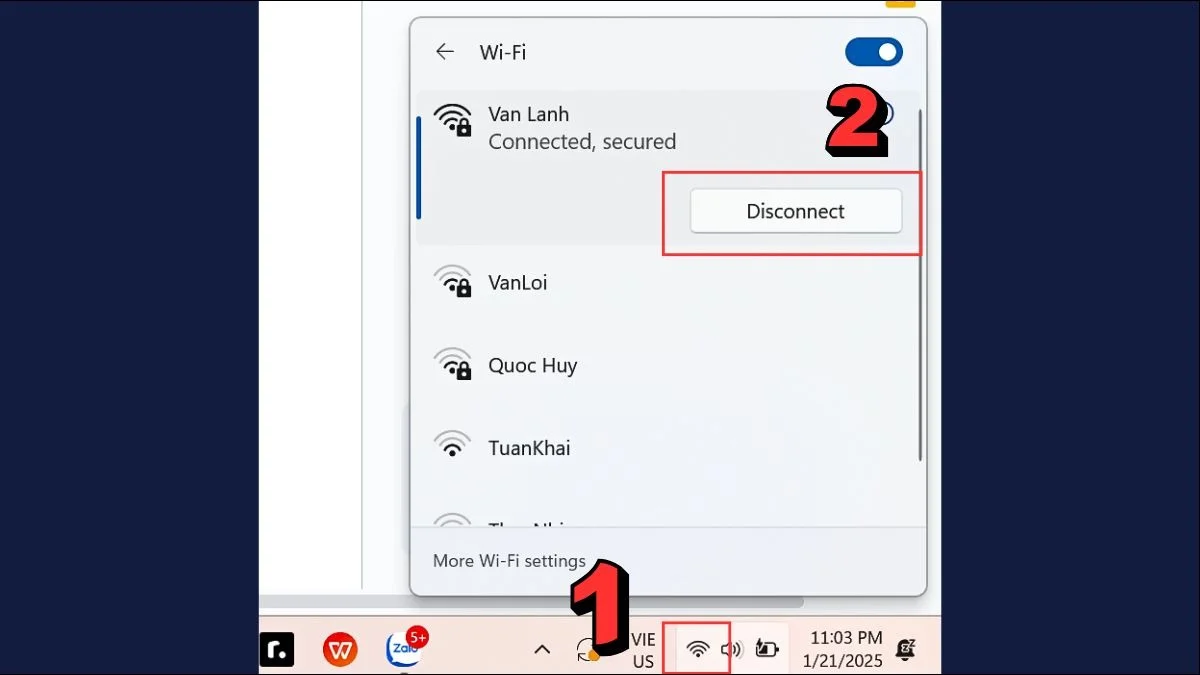
3.3. Tắt ứng dụng chạy ngầm
Các ứng dụng như Facebook, TikTok, hoặc Google Photos/iCloud (tự động sao lưu ảnh) là "kẻ nuốt băng thông" thầm lặng. Hãy tắt hẳn chúng (xóa khỏi đa nhiệm) khi bạn đang cần mạng mạnh để chơi game hay học online.
3.4. Tháo ốp lưng quá dày
Nghe có vẻ lạ nhưng thực tế, các loại ốp lưng kim loại, ốp tráng gương hoặc ốp chống sốc quá dày có thể che chắn ăng-ten thu sóng của điện thoại. Nếu thấy mạng quá yếu, hãy thử tháo ốp ra xem tốc độ có cải thiện không nhé.
4. Cách tăng tốc độ WiFi cho Laptop, PC
Người dùng máy tính thường gặp tình trạng "đầy vạch sóng nhưng mạng vẫn chậm". Dưới đây là cách tăng tốc độ wifi cho laptop bằng cách can thiệp vào cài đặt Windows.
4.1. Tắt Windows Delivery Optimization
Windows 10/11 có một tính năng ngầm: Tự động lấy băng thông của bạn để chia sẻ bản cập nhật cho... máy tính của người khác. Hãy tắt nó đi.
Bước 1: Vào Settings (Cài đặt) > Windows Update -> Advanced Options
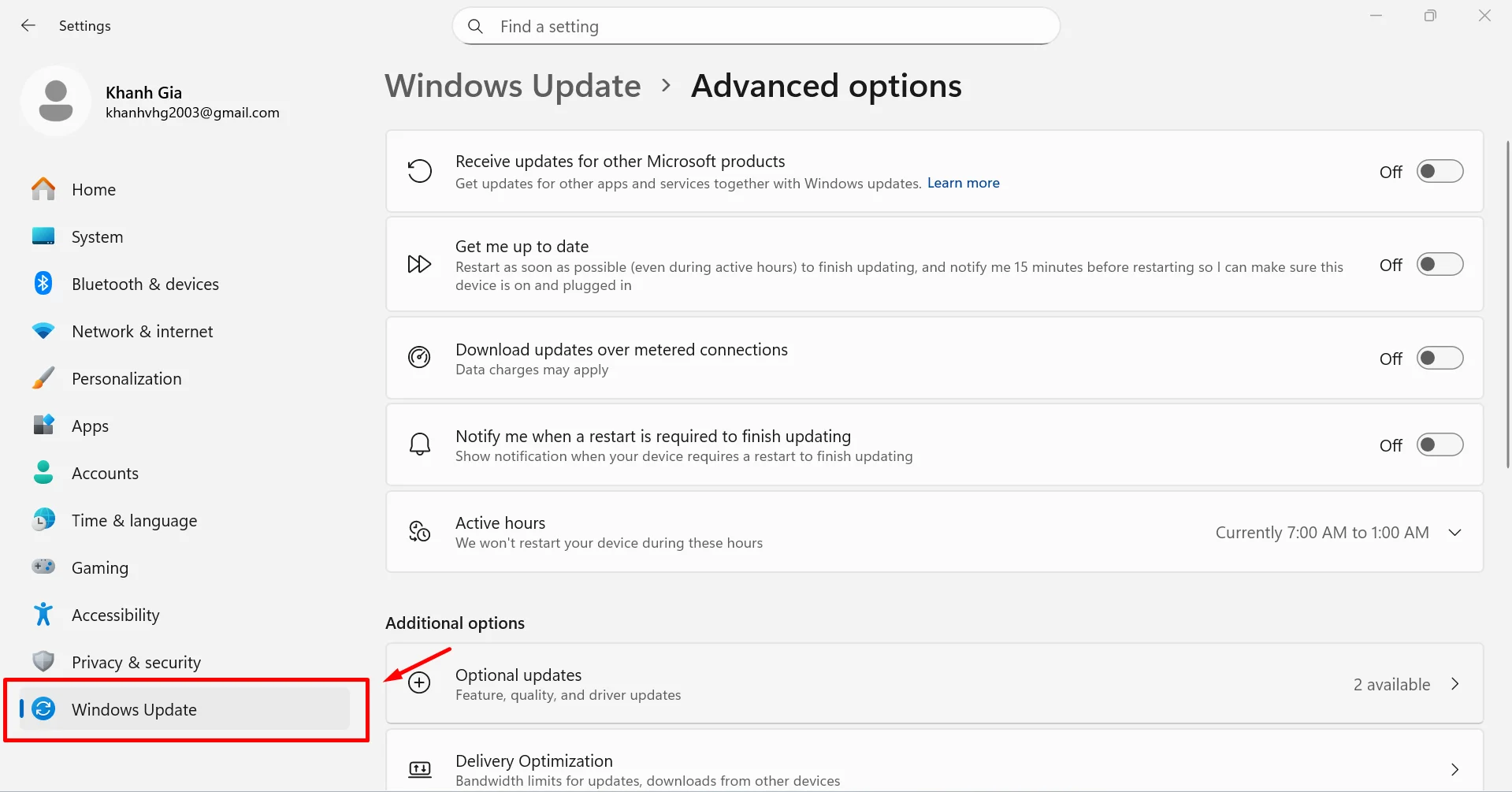
Bước 2: Chọn Delivery Optimization.

Chọn mục Delivery Optimization trong cài đặt Windows Update để tắt chia sẻ băng thông
Bước 3: Gạt công tắc sang OFF ở mục Allow downloads from other PCs.
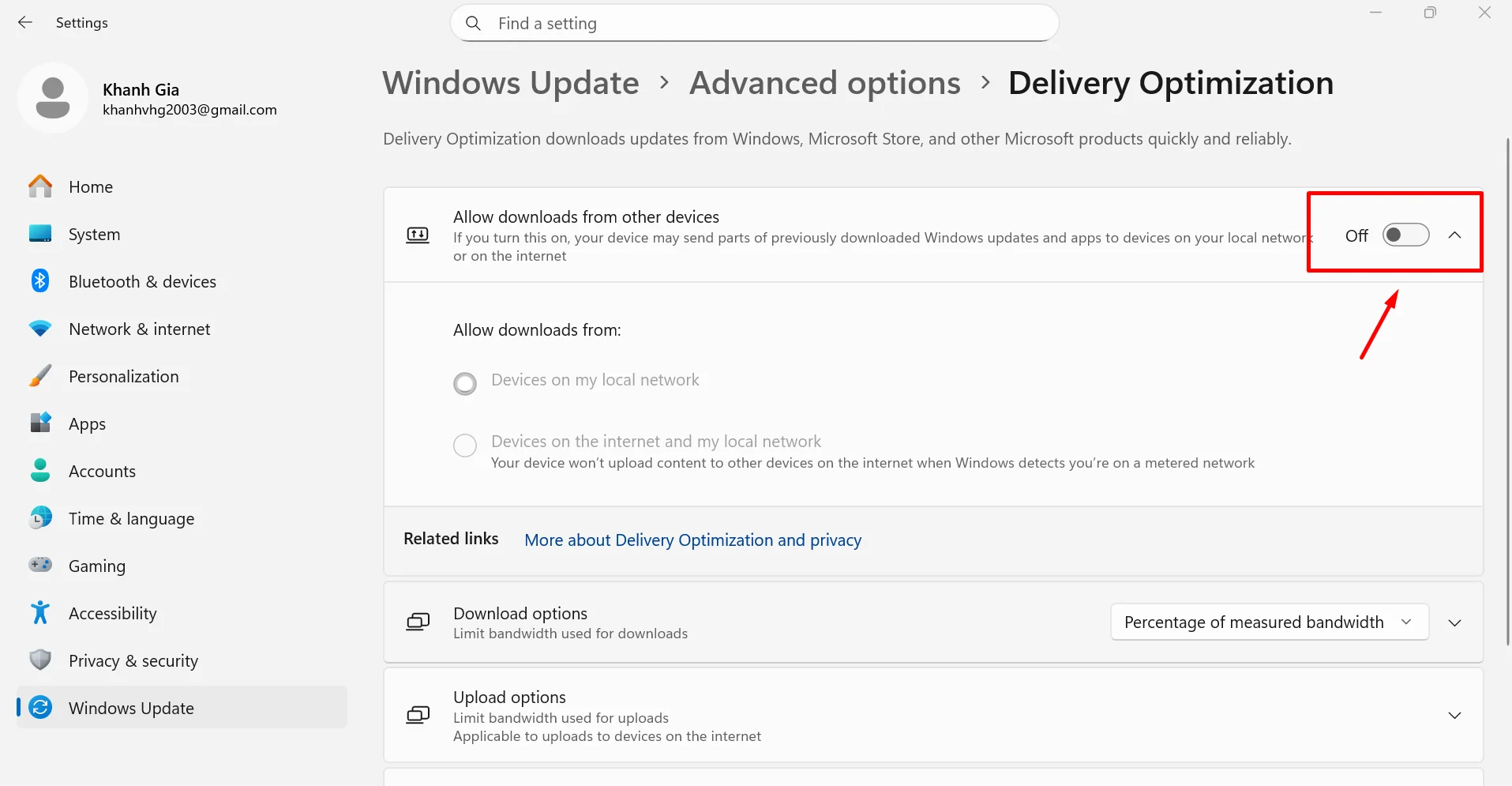
4.2. Tắt giới hạn băng thông hệ thống (Dành cho Windows Pro)
Mặc định Windows thường "giữ lại" khoảng 20% băng thông để ưu tiên cho các tác vụ hệ thống (như Update). Bạn có thể gỡ bỏ giới hạn này để ưu tiên toàn bộ tốc độ cho việc lướt web.
⚠️ Lưu ý: Cách này chỉ thực hiện được trên Windows Pro hoặc Enterprise. Nếu bạn đang dùng Windows Home và gõ lệnh bị báo lỗi "Cannot find file...", hãy bỏ qua bước này và chuyển xuống bước 4.3 nhé.
Bước 1: Nhấn tổ hợp phím Windows + R để mở hộp thoại Run. Nhập lệnh gpedit.msc và nhấn Enter hoặc nhấp vào nút OK.
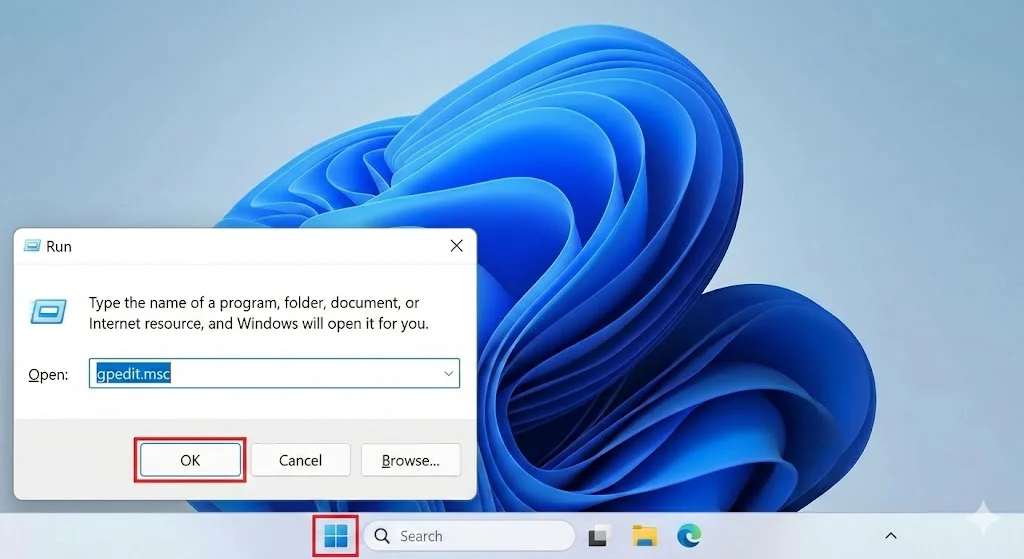
Bước 2: Trong cửa sổ Local Group Policy Editor, điều hướng theo đường dẫn sau ở khung bên trái: Computer Configuration > Administrative Templates > Network > QoS Packet Scheduler.
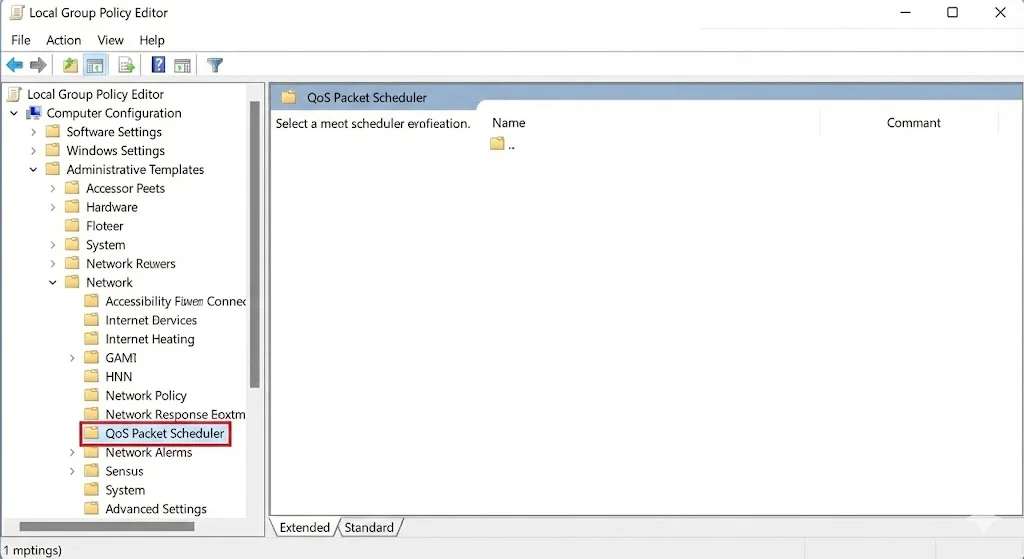
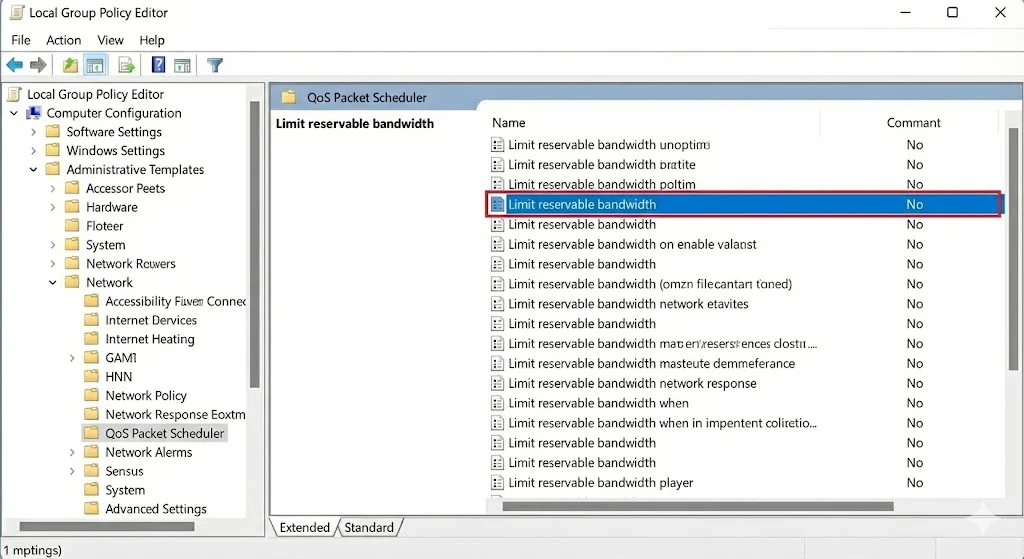
Bước 3: Sau khi chọn QoS Packet Scheduler, nhìn sang khung bên phải và nhấp đúp chuột vào dòng Limit reservable bandwidth.
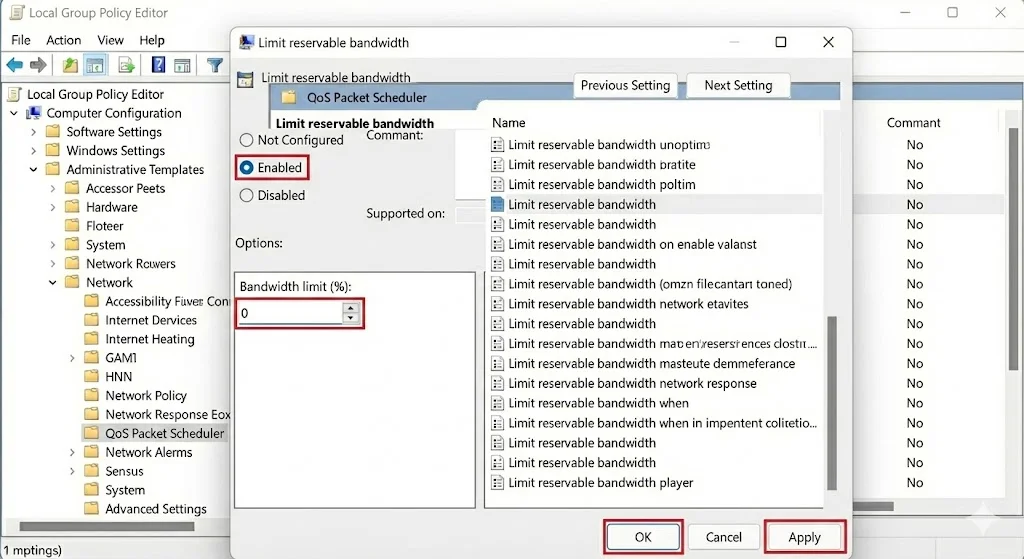
Bước 4: Chọn chế độ Enabled, sau đó sửa số ở ô Bandwidth limit (%) về 0. Nhấn Apply rồi OK để lưu lại.
4.3. Đổi DNS sang Google hoặc Cloudflare
Đây là kỹ thuật giúp trình duyệt web tìm địa chỉ trang web nhanh hơn.
Lưu ý: Đây là đổi DNS, không phải đổi IP tĩnh.
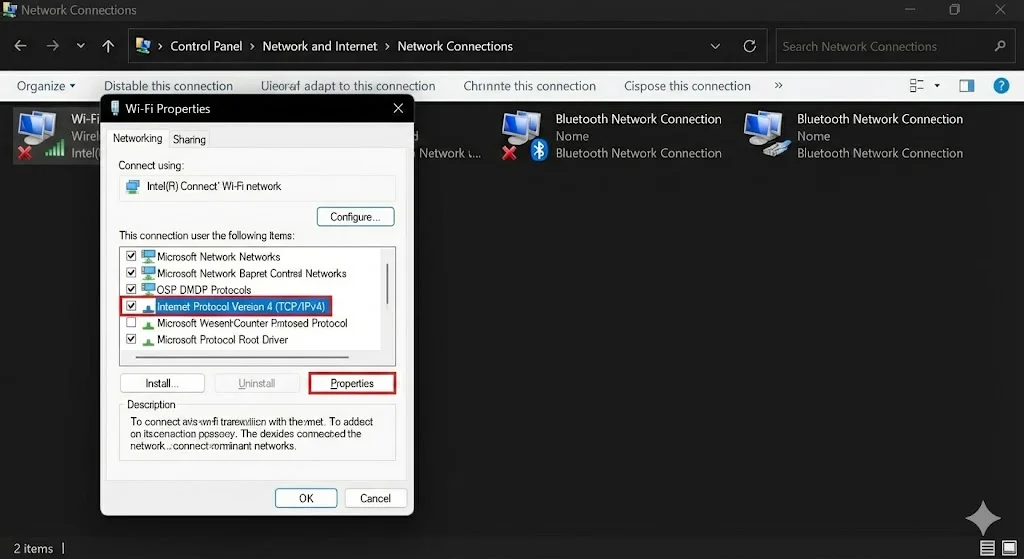
Bước 1: Vào Truy cập vào Control Panel > Network and Sharing Center > Change adapter settings. Cửa sổ Network Connections sẽ hiện ra với danh sách các kết nối mạng của bạn.
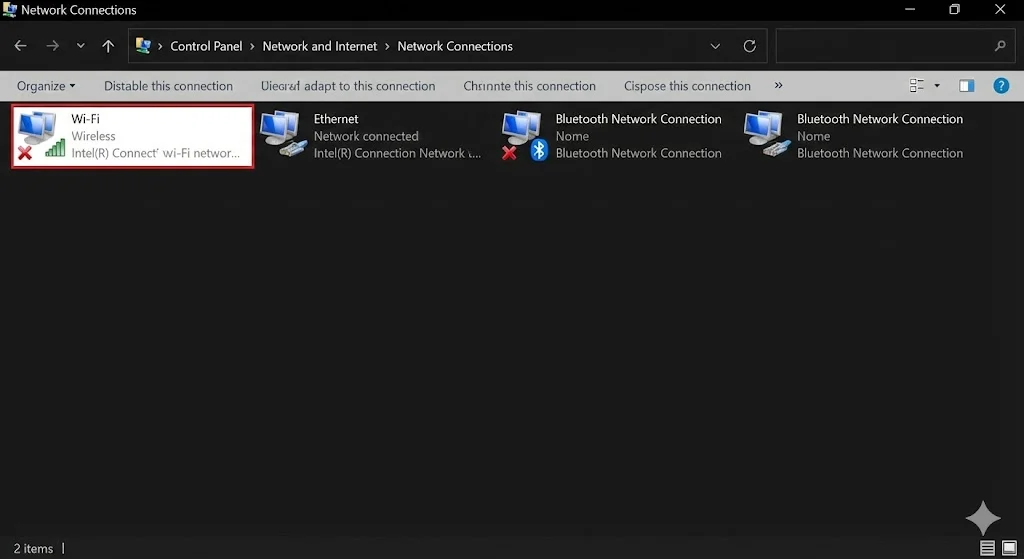
Bước 2: Tìm đến mạng bạn đang sử dụng (ví dụ: Wi-Fi), nhấp chuột phải và chọn Properties. Trong cửa sổ mới hiện ra, bạn tìm và chọn dòng Internet Protocol Version 4 (TCP/IPv4), sau đó nhấp vào nút Properties ở phía dưới.
Bước 3: Một hộp thoại khác sẽ xuất hiện. Tại đây, bạn chọn tùy chọn Use the following DNS server addresses và nhập địa chỉ DNS mà bạn muốn sử dụng. Ví dụ, để dùng DNS của Cloudflare, bạn nhập 1.1.1.1 vào dòng Preferred DNS server và 1.0.0.1 vào dòng Alternate DNS server. Sau khi nhập xong, nhấn OK để lưu lại.
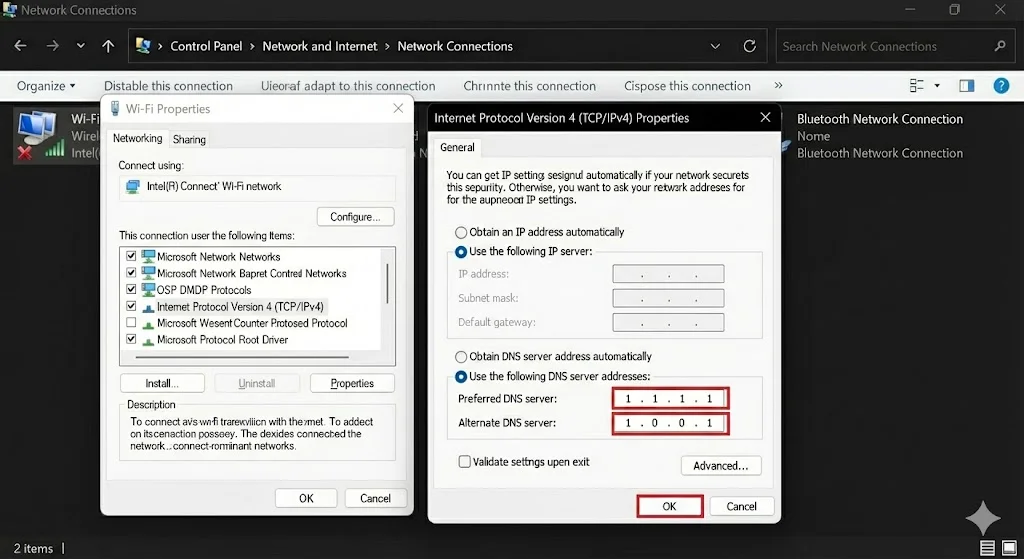
Vậy là bạn đã hoàn thành việc đổi DNS trên máy tính Windows 11 của mình. Bạn có thể thực hiện tương tự nếu muốn sử dụng Google DNS (8.8.8.8 và 8.8.4.4).
4.4. Tắt phần mềm update ngầm
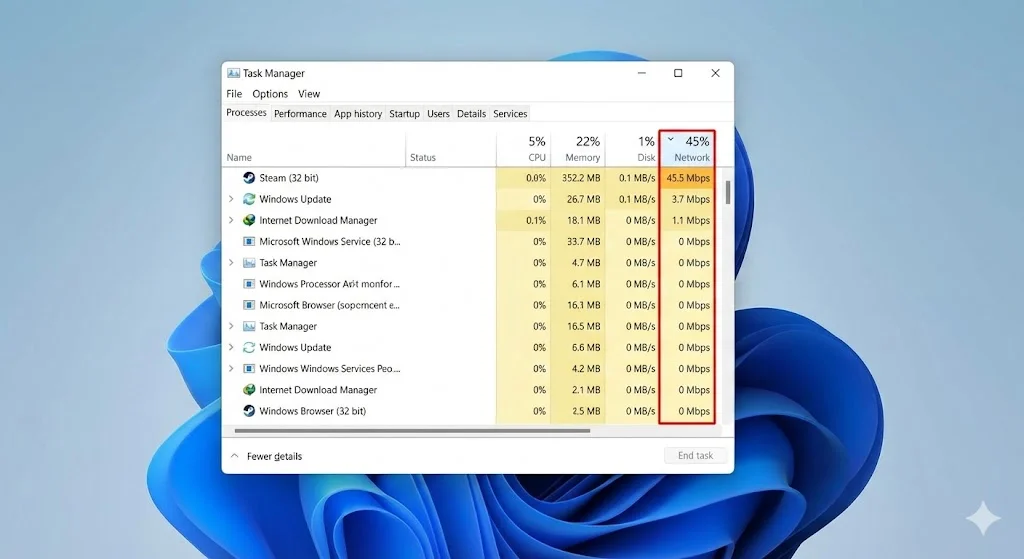
Bước 1: Nhấn tổ hợp phím Ctrl + Shift + Esc để mở Task Manager. Tại tab Processes, bạn hãy nhấp vào tiêu đề cột Network để sắp xếp các ứng dụng theo mức sử dụng mạng từ cao xuống thấp. Như trong hình, bạn có thể thấy Steam đang chiếm một lượng lớn băng thông mạng.
Bước 2: Sau khi xác định được ứng dụng đang "ngốn" mạng (ví dụ: Steam), bạn hãy nhấp chuột trái vào tên ứng dụng đó để chọn. Sau đó, nhấn nút End task ở góc trên bên phải cửa sổ Task Manager để buộc dừng ứng dụng.
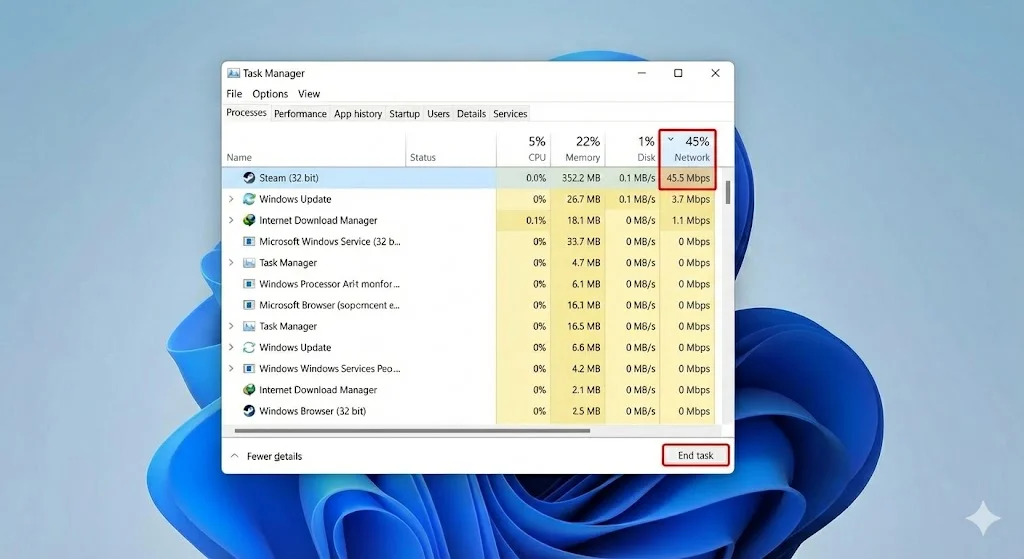
Sau khi thực hiện, ứng dụng đó sẽ bị đóng và giải phóng băng thông mạng cho các tác vụ khác của bạn.
5. Cách tăng tốc độ mạng WiFi qua cấu hình Router
Phần này dành cho các bạn thích mày mò kỹ thuật (truy cập trang quản trị 192.168.1.1).
5.1. Chọn kênh truyền (Channel) ít nhiễu
Hãy tưởng tượng kênh WiFi như làn đường. Nếu ai cũng đi làn 1, tắc đường sẽ xảy ra. Sử dụng app Wifi Analyzer để xem hàng xóm đang dùng kênh nào, sau đó chỉnh Router của bạn sang kênh trống (thường là 1, 6, 11).
5.2. Điều chỉnh độ rộng kênh (Channel Width)
Trong phần Wireless Settings, hãy thử chuyển độ rộng kênh từ 20MHz sang 40MHz (với băng tần 2.4GHz) hoặc 80MHz (với băng tần 5GHz). Việc này giống như mở rộng làn đường gấp đôi cho xe chạy nhanh hơn.
5.3. Tăng cường bảo mật, chặn kết nối lạ
Đôi khi mạng chậm chỉ vì... mật khẩu quá dễ đoán (như 12345678). Hãy đổi mật khẩu định kỳ, dùng chuẩn bảo mật WPA2/WPA3 và ẩn tên mạng (SSID) nếu cần để tránh bị "dùng chùa".
6. Giải pháp phần cứng và gói cước Internet
Nếu bạn đã làm hết các cách trên mà mạng vẫn "rùa bò", thì vấn đề không nằm ở cài đặt, mà nằm ở phần cứng đã lỗi thời hoặc gói cước quá yếu so với nhu cầu. Đã đến lúc cần giải pháp triệt để.
6.1. Lắp đặt hệ thống WiFi Mesh
Nhà ống, nhà nhiều tầng hay chung cư rộng >100m² thì 1 cục Modem là không đủ. Sóng đi qua 2 bức tường là yếu hẳn.
Giải pháp: Sử dụng WiFi Mesh (như bộ Mesh WiFi 6 của FPT). Hệ thống này phủ sóng mọi ngóc ngách, giúp bạn đi từ tầng 1 lên tầng 3 mà mạng vẫn căng đét, không bị ngắt quãng.
6.2. Nâng cấp Modem lên chuẩn WiFi 6
WiFi 6 là công nghệ mới nhất hiện nay:
Tốc độ nhanh hơn 40%.
Chịu tải gấp 4 lần (thoải mái cho 15-30 thiết bị dùng cùng lúc).
Khác với modem cũ dễ bị nghẽn, Modem WiFi 6 xử lý mượt mà ngay cả khi cả nhà cùng xem phim, chơi game.
6.3. Nâng cấp gói cước Internet tốc độ cao
Nhu cầu xem video 4K, Livestream, học Online cần băng thông rất lớn. Nếu gói cước hiện tại < 100Mbps là quá thấp.
Tham khảo bảng giá các gói cước FPT WiFi 6 (đã bao gồm trang bị Modem xịn):
Lưu ý: Giá cước có thể thay đổi tùy khu vực. Để biết nhà mình lắp được gói nào tốt nhất, hãy liên hệ 0905 228 711
7. Cách tăng tốc mạng WiFi FPT, Viettel, VNPT qua tổng đài
Nếu đèn modem nháy đỏ hoặc mất tín hiệu hẳn, đừng tự sửa. Hãy gọi ngay kỹ thuật viên:
Cách tăng tốc mạng WiFi FPT: Gọi 1900 6600 (Phím 2) hoặc báo hỏng "1 chạm" qua app Hi FPT. Cần tư vấn đổi thiết bị mới gọi 0905 228 711.
Cách tăng tốc mạng WiFi Viettel: Tổng đài 1800 8119.
Cách tăng tốc mạng WiFi VNPT: Tổng đài 1800 1166.
8. Kết luận
Trên đây là 12+ cách tăng tốc độ WiFi thực tế nhất 2026. Tốc độ mạng là sự kết hợp của nhiều yếu tố: Vị trí đặt modem (phải thoáng), Cài đặt phần mềm (phải chuẩn) và quan trọng nhất là Thiết bị phần cứng (phải xịn).
Nếu đã thử các mẹo miễn phí mà không hiệu quả, đừng ngần ngại nâng cấp lên hệ thống WiFi 6 hoặc WiFi Mesh. Một khoản đầu tư nhỏ cho thiết bị sẽ mang lại trải nghiệm mượt mà lâu dài cho cả gia đình.