
Cách đổi mật khẩu Wifi Viettel trên điện thoại, máy tính 2026
1. Dấu hiệu cảnh báo bạn cần đổi mật khẩu Wifi Viettel ngay lập tức
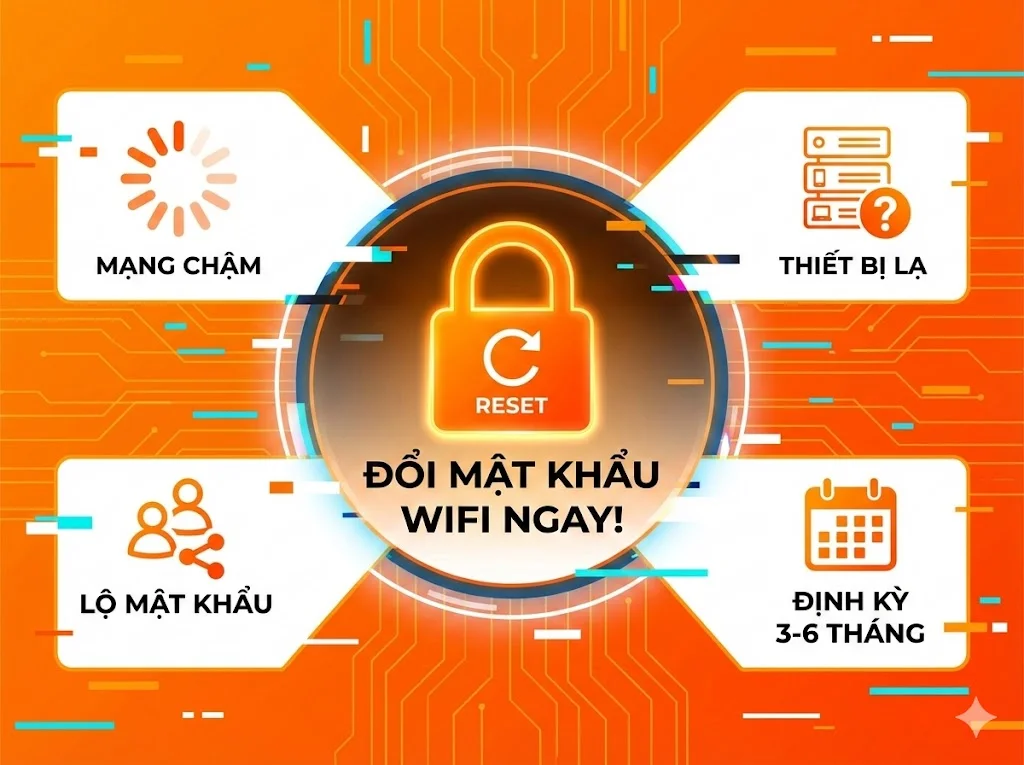
Nhiều người có thói quen dùng một mật khẩu từ khi lắp mạng (thậm chí để mặc định từ nhà cung cấp). Đây là lỗ hổng bảo mật rất lớn. Hãy đổi mật khẩu ngay nếu bạn gặp các dấu hiệu sau:
- Mạng chậm bất thường: Dù bạn chỉ lướt Facebook nhưng mạng vẫn xoay vòng? Rất có thể băng thông nhà bạn đang bị chia sẻ cho quá nhiều thiết bị lạ.
- Xuất hiện thiết bị lạ: Kiểm tra trên ứng dụng quản lý thấy có tên thiết bị không phải của gia đình (ví dụ: "iPhone của Hàng Xóm").
- Nghi ngờ lộ mật khẩu: Bạn từng chia sẻ mật khẩu cho khách đến chơi nhà, thợ sửa chữa, hoặc quán xá xung quanh.
- Định kỳ bảo mật: Các chuyên gia khuyên nên thay đổi mật khẩu mỗi 3-6 tháng để làm mới hệ thống bảo mật.
2. Chuẩn bị trước khi đổi mật khẩu Wifi Viettel
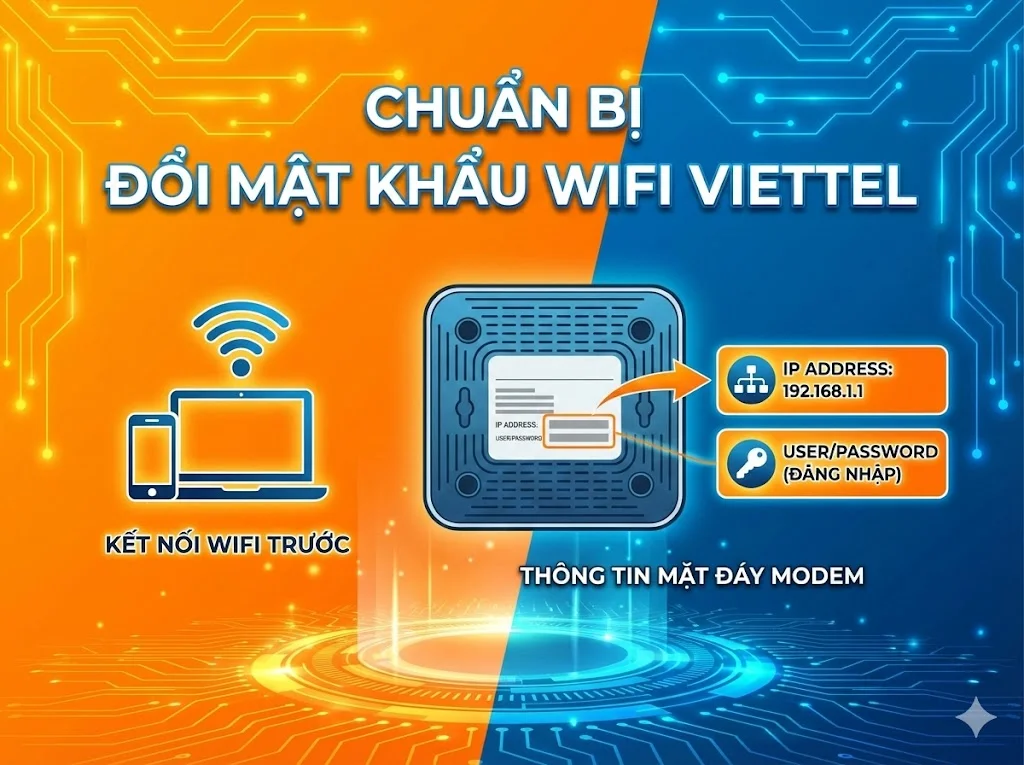
Để quá trình diễn ra suôn sẻ trong vòng 1 phút, bạn cần chuẩn bị:
- Thiết bị đã kết nối Wifi: Điện thoại hoặc máy tính bắt buộc phải đang kết nối với mạng Wifi Viettel mà bạn muốn đổi mật khẩu.
- Thông tin mặt đáy Modem: Hãy lật thiết bị lên và chụp lại tem dán ở mặt đáy. Bạn cần quan tâm 2 thông số:
- IP Address: (Thường là 192.168.1.1)
- User/Password: (Tài khoản để đăng nhập vào trang cài đặt - Lưu ý: Khác với mật khẩu Wifi bạn dùng để vào mạng).
3. Cách đổi mật khẩu Wifi Viettel trên điện thoại (Qua App My Viettel)
Đây là cách đổi mật khẩu Wifi Viettel trên điện thoại tối ưu nhất, không lo sai mật khẩu đăng nhập, không lo lỗi trình duyệt.
Bước 1: Tải ứng dụng My Viettel trên App Store (iPhone) hoặc Google Play (Android).
Bước 2: Đăng nhập tài khoản bằng số điện thoại chủ hợp đồng Internet. (Nếu chưa có, hãy ấn Đăng ký và làm theo hướng dẫn gửi OTP).
Bước 3: Tại màn hình chính, chọn thẻ Internet/TV/PSTN -> Chọn đúng hợp đồng Internet nhà bạn đang dùng.
Bước 4: Tìm biểu tượng Quản lý Modem Wifi trong danh sách tiện ích.
Bước 5: Nhấn vào mục Đổi mật khẩu.
Bước 6: Nhập mật khẩu mới (Tối thiểu 8 ký tự, nên có cả chữ hoa, chữ thường và số) và nhấn Đặt lại.
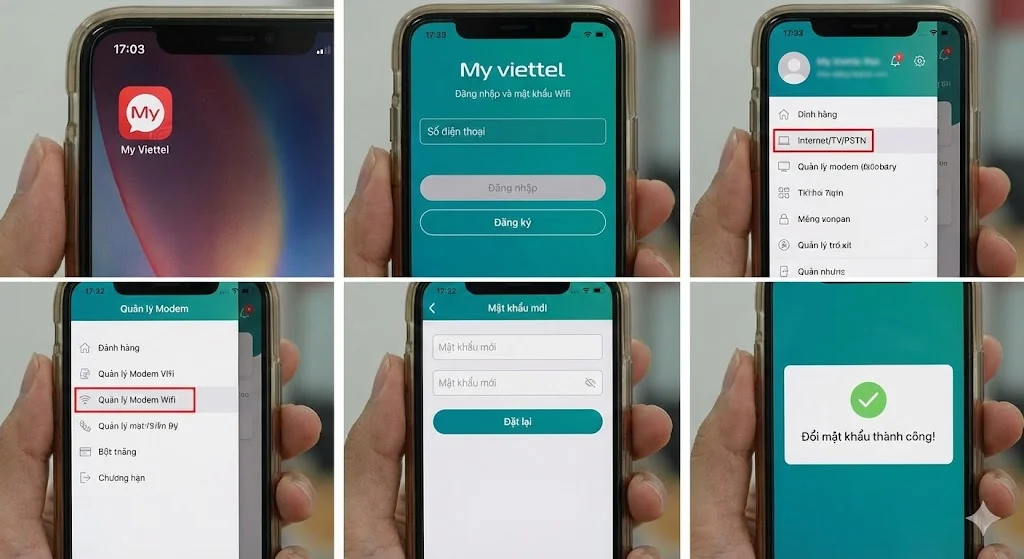
Lưu ý: Sau khi đổi thành công, điện thoại của bạn sẽ bị mất kết nối mạng. Hãy vào Cài đặt Wifi, chọn tên mạng và nhập mật khẩu mới để kết nối lại.
4. Cách đổi mật khẩu Wifi Viettel trên máy tính (Qua trình duyệt Web)
Nếu bạn không cài App My Viettel hoặc muốn can thiệp sâu hơn (đổi tên mạng, chặn MAC...), hãy sử dụng trình duyệt web. Cách này áp dụng cho cả máy tính và trình duyệt Chrome/Safari trên điện thoại.
Bước 1: Truy cập trang quản trị Modem
- Mở trình duyệt web (Chrome, Cốc Cốc, Edge, Safari...).
- Nhập vào thanh địa chỉ: 192.168.1.1 rồi ấn Enter.
- Khắc phục lỗi "Kết nối không riêng tư" (Privacy Error): Đây là lỗi phổ biến nhất. Đừng tắt đi! Hãy bấm nút Nâng cao (Advanced) -> Chọn dòng Tiếp tục truy cập 192.168.1.1 (không an toàn).
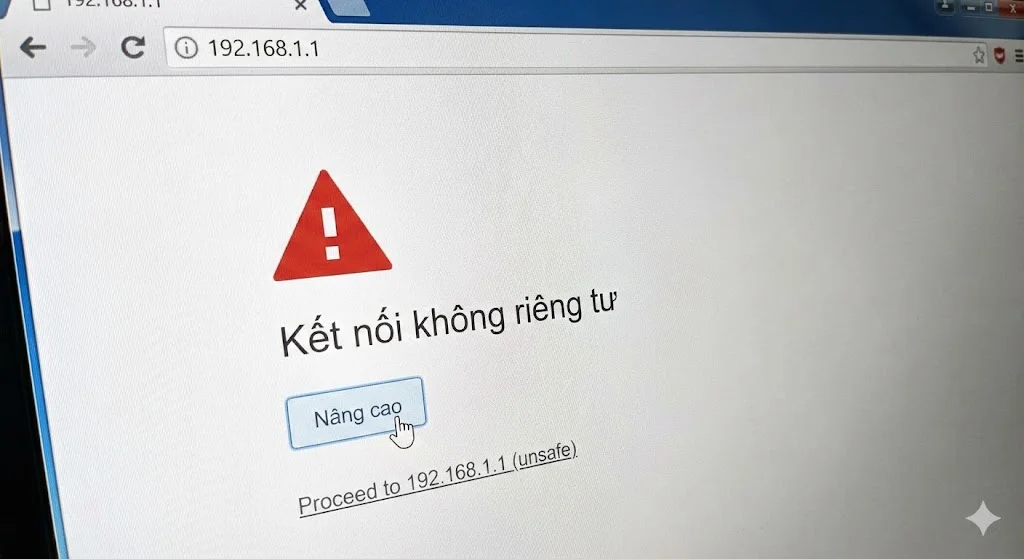
Truy cập 192.168.1.1 và chọn Nâng cao nếu báo lỗi
Bước 2: Đăng nhập hệ thống
- Màn hình sẽ hiện ô nhập Username và Password.
- Username: Mặc định thường là admin.
- Password: Nhìn vào tem dán dưới đáy Modem. Mật khẩu thường nằm ở dòng SN, Web Password hoặc WPA Key.
Mẹo: Nhập chính xác từng ký tự in hoa/in thường. Nếu là dãy số SN, hãy thử nhập từ ký tự thứ 3 (bỏ 'ZTE' hoặc 'HW' ở đầu nếu có).
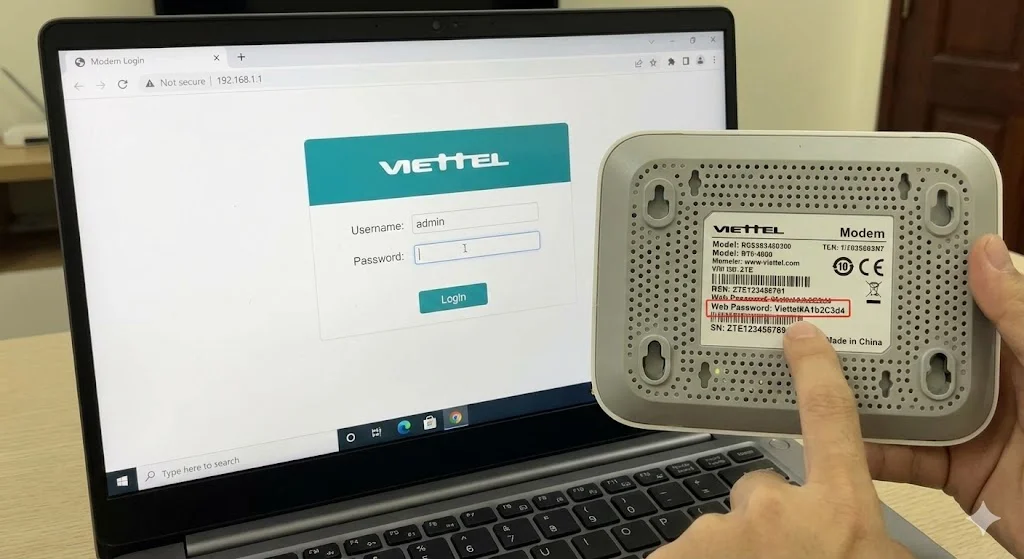
Bước 3: Tiến hành đổi mật khẩu
Giao diện mỗi dòng modem sẽ khác nhau đôi chút, bạn tìm theo từ khóa sau:
- Vào mục Basic Settings (hoặc Wireless, WLAN).
- Chọn tiếp Wireless Security (hoặc WLAN Config).
- Tại ô Password (hoặc Pre-Shared Key, WPA Passphrase): Xóa mật khẩu cũ và nhập mật khẩu mới.
- Nhấn Apply hoặc Save để lưu lại. Modem sẽ khởi động lại để áp dụng thay đổi.
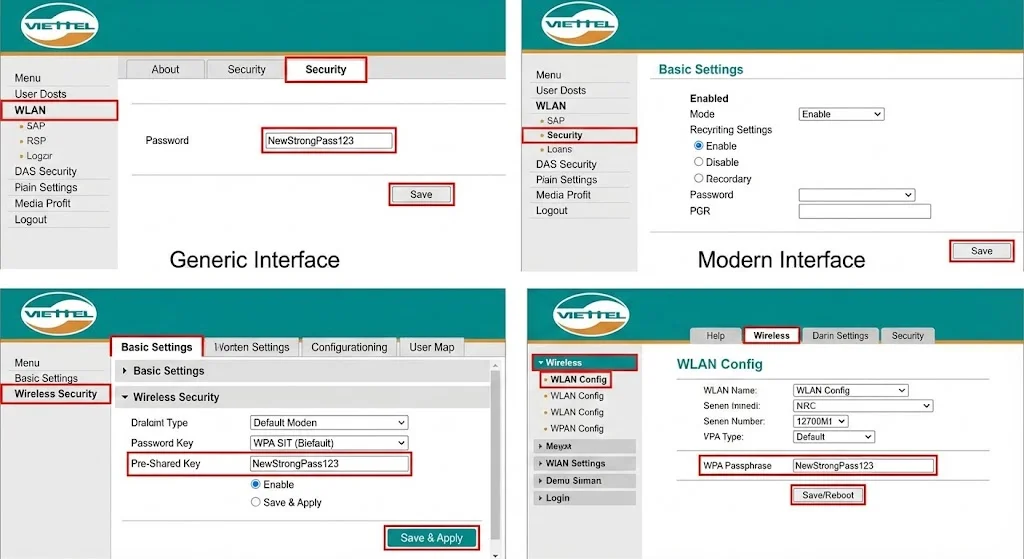
Nhập mật khẩu mới vào ô Password rồi nhấn Save
5. Hướng dẫn chi tiết cho từng dòng Modem Viettel cụ thể
Viettel cung cấp nhiều loại thiết bị từ các nhà sản xuất khác nhau. Nếu giao diện của bạn khác hướng dẫn chung, hãy tìm đúng tên Modem (xem ở mặt đáy) dưới đây:
1. Modem Viettel Dasan (H640W, H646W)
IP truy cập: Nếu 192.168.1.1 không được, hãy thử 192.168.1.100:8080.
Đường dẫn: Vào Basic Settings -> Wireless Lan -> SSID Setting -> Chọn Modify.
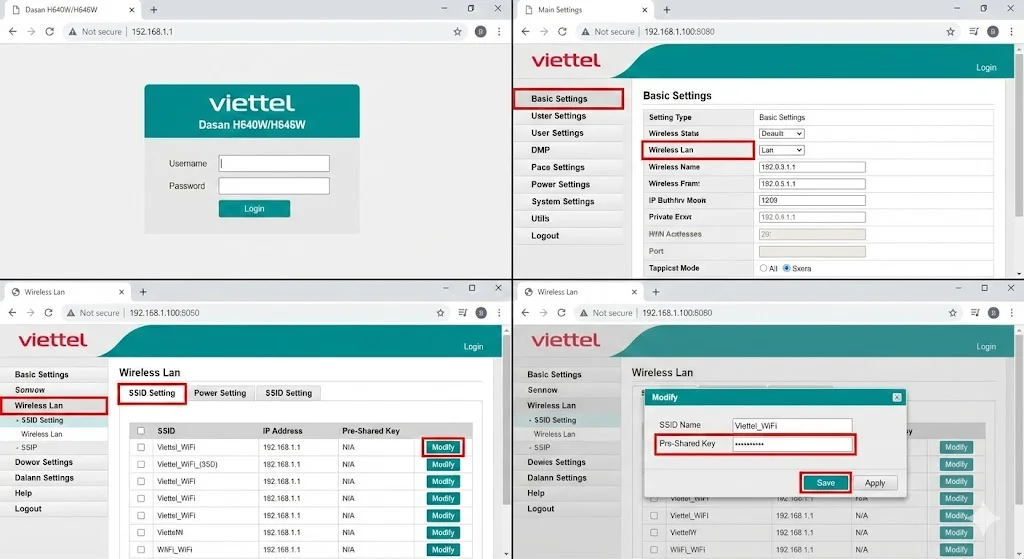
2. Modem Viettel ZTE (F600W, F606, F6600P - Wifi 6)
Tài khoản: User là admin, Pass thường là dãy số SN in dưới đáy thiết bị (bắt đầu bằng ZTE...).
Đường dẫn: Chọn tab Network -> WLAN -> Security -> Nhập pass mới vào ô WPA Passphrase.
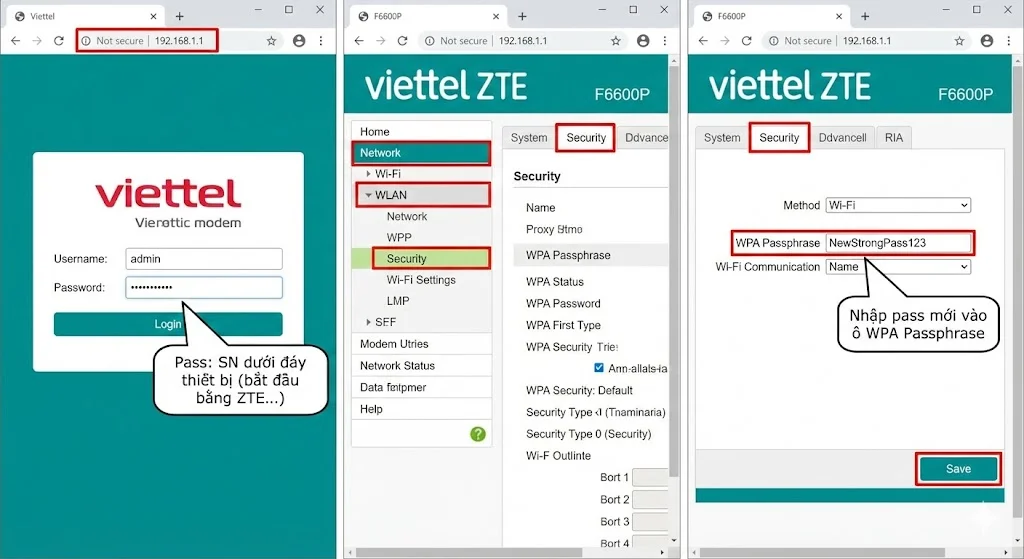
3. Modem Viettel Huawei (HG8045A, HG8247)
Nhận diện: Giao diện màu xanh dương đặc trưng.
Đường dẫn: Chọn tab WLAN -> Thay đổi mật khẩu tại ô WPA PreSharedKey.
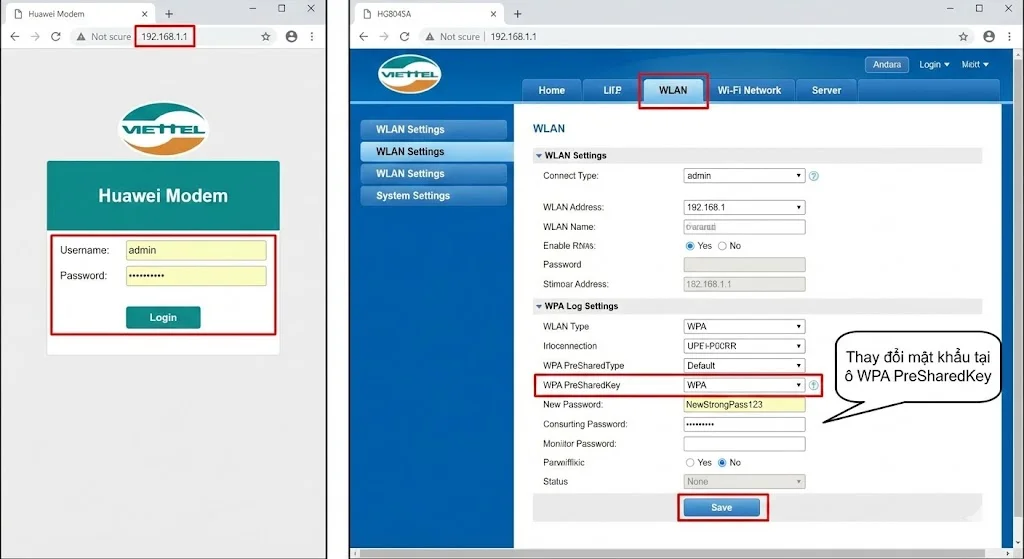
Đổi mật khẩu Wifi Viettel Huawei tại ô WPA PreSharedKey
4. Cách đổi mật khẩu cho cục phát Wifi phụ (TP-Link, Tenda, Totolink)
Nhiều gia đình lắp thêm cục phát ngoài để kích sóng. Để đổi mật khẩu cho thiết bị này, bạn không thể dùng App My Viettel mà phải truy cập vào IP riêng của nó:
- Kết nối thiết bị vào sóng Wifi của cục phát phụ.
- Truy cập IP quản trị (Thường là 192.168.0.1 hoặc 192.168.1.2 - Xem dưới đáy cục phát).
- Đăng nhập (Thường là admin/admin).
- Vào mục Wireless -> Wireless Security để đổi mật khẩu.
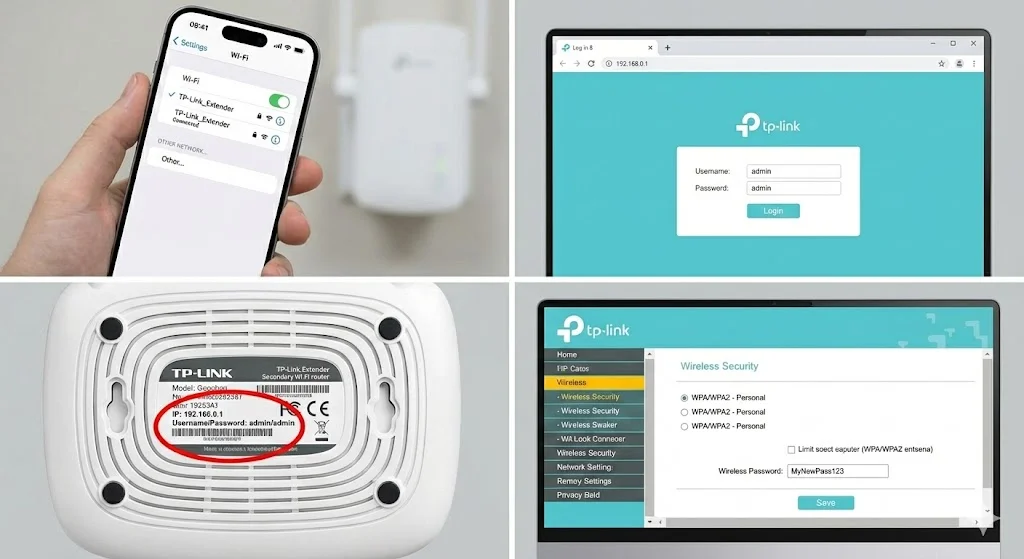
Truy cập 192.168.0.1 để đổi mật khẩu cục phát phụ
6. Các lỗi thường gặp và cách xử lý cho wifi Viettel
Đây là phần quan trọng giúp bạn tự xử lý các tình huống "dở khóc dở cười" khi đổi mật khẩu:
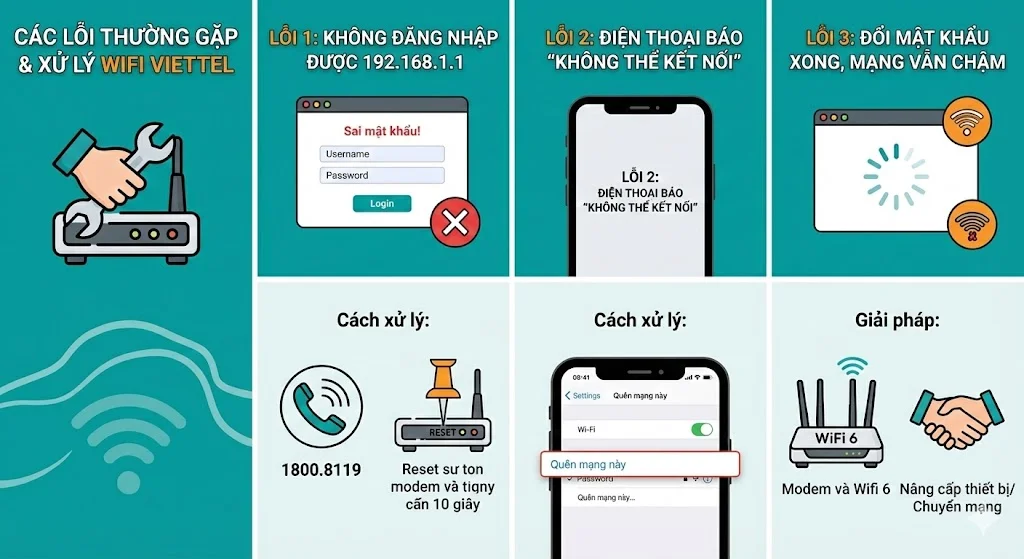
Lỗi 1: Không đăng nhập được vào 192.168.1.1 dù đã nhập đúng pass ở đáy modem?
Nguyên nhân: Có thể kỹ thuật viên lúc lắp đặt đã đổi mật khẩu quản trị để bảo mật.
Cách xử lý: Gọi tổng đài kỹ thuật Viettel (1800.8119) để hỏi, hoặc dùng vật nhọn nhấn giữ nút RESET sau modem khoảng 10 giây để đưa mọi thứ về mặc định (Lưu ý: Cần cấu hình lại từ đầu).
Lỗi 2: Đổi mật khẩu xong nhưng điện thoại báo "Không thể kết nối"?
Nguyên nhân: Điện thoại vẫn đang nhớ mật khẩu cũ và cố gắng kết nối, dẫn đến xung đột.
Cách xử lý: Vào Cài đặt Wifi trên điện thoại -> Chọn tên mạng -> Nhấn Quên mạng này (Forget Network) -> Sau đó kết nối lại và nhập mật khẩu mới.
Lỗi 3: Đổi mật khẩu xong nhưng mạng vẫn chậm?
Nguyên nhân: Thiết bị Modem đã quá cũ (dùng 3-4 năm), khả năng chịu tải kém, không xử lý kịp nhu cầu của các thiết bị đời mới.
Giải pháp: Cân nhắc nâng cấp thiết bị hoặc chuyển đổi nhà mạng có trang bị Modem Wifi 6.
7. Giải pháp Internet FPT Wifi 6: Tạm biệt mạng lag, bảo mật tuyệt đối
Nếu bạn đã làm đủ mọi cách từ đổi mật khẩu, khởi động lại modem mà tình trạng mạng vẫn chập chờn, giật lag khi xem phim 4K hay chơi game, thì vấn đề nằm ở hạ tầng và thiết bị.
Đã đến lúc nâng cấp trải nghiệm với Internet FPT. FPT Telecom hiện là nhà mạng tiên phong trang bị Modem Wifi 6 (Chuẩn AX) cho khách hàng, giúp sóng xuyên tường tốt hơn và chịu tải gấp 2 lần thiết bị cũ.
Dưới đây là bảng giá các gói cước Internet FPT mới nhất (Cập nhật 2026):
Bảng giá Internet Cáp Quang FPT (Gói Wifi 6 - F1)
Phù hợp cho khách hàng chỉ có nhu cầu sử dụng Internet.
| Gói cước | Tốc độ / Thiết bị | Giá cước (VNĐ/tháng) | Đặc điểm nổi bật |
|---|---|---|---|
| Giga F1 | 300 Mbps | 205.000đ | Modem Wifi 6 & 01 Access Point. Kết nối 10 thiết bị. Tặng 01 Wifi Mesh. |
| Sky F1 | Không giới hạn (Max 1Gbps) | 215.000đ | Phủ sóng ổn định nhà ít tầng. Kết nối 15 thiết bị. Tặng 01 Wifi Mesh. |
| Meta F1 | Không giới hạn (Max 1Gbps) | 340.000đ | Phù hợp gia đình đông người, nhà rộng. Kết nối 25 thiết bị. Tặng 01 Wifi Mesh. |
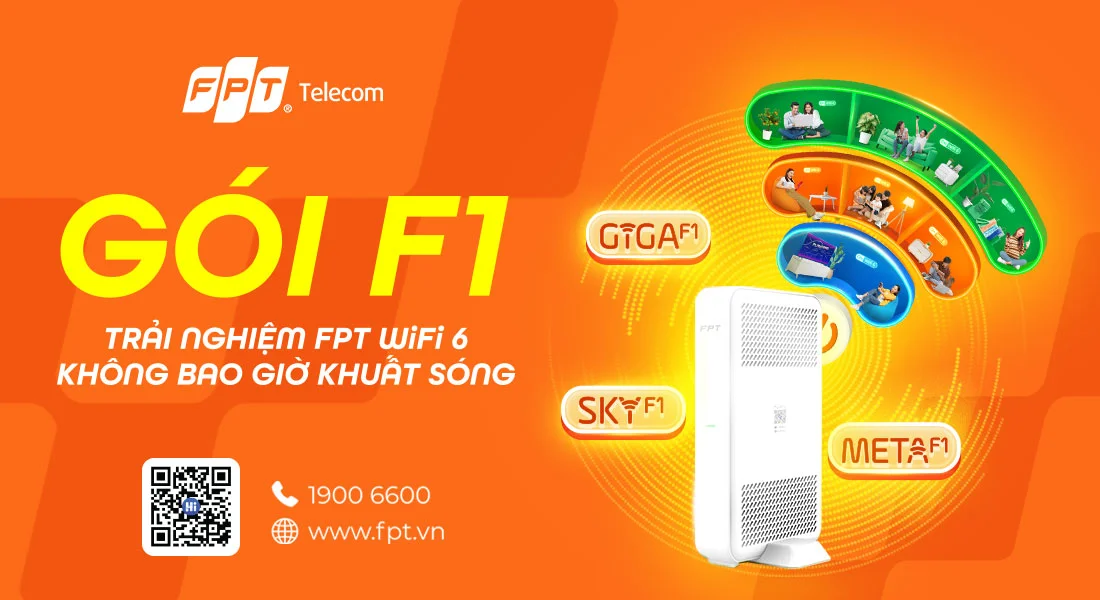 Internet FPT Wifi 6 F1 trang bị miễn phí Wifi Mesh
Bảng giá Combo Internet + Truyền hình FPT Play
Tiết kiệm hơn cho hộ gia đình có nhu cầu giải trí đa dạng.
| Gói Combo | Tiện ích tích hợp | Giá cước (VNĐ/tháng) |
|---|---|---|
| Combo Giga | Net Giga + FPT Play Box | 215.000đ |
| Combo Sky | Net Sky + FPT Play Box | 240.000đ |
| Combo F-Game | Net F-Game + FPT Play Box | 280.000đ |
| Combo Meta | Net Meta + FPT Play Box | 369.000đ |
 Combo Internet và Truyền hình FPT Play đa tiện ích
Gói cước Đặc biệt & Camera (Dành cho nhu cầu cao cấp)
Gói F-Game (245.000đ/tháng): Tích hợp tính năng Ultra Fast giảm độ trễ (Ping) tới 16ms, hỗ trợ hơn 50 tựa game. Lựa chọn số 1 cho Game thủ.
- Gói LUX (Wifi 6 Cao cấp):
- Lux500 (800.000đ): Tốc độ 500Mbps, chịu tải 125 thiết bị.
- Lux800 (1.000.000đ): Tốc độ 800Mbps, chịu tải 160 thiết bị.
- Gói Camera (GigaEyes/SkyEyes): Chỉ từ 240.000đ/tháng, bạn có ngay đường truyền Internet mạnh mẽ + Camera thông minh lưu trữ Cloud an toàn.
Lưu ý: Bảng giá trên đã bao gồm VAT. Khách hàng đăng ký trả trước 6-12 tháng sẽ được miễn phí hòa mạng và tặng thêm tháng cước.
 F-Game tích hợp Ultra Fast giảm độ trễ tối đa cho game thủ.
Lưu ý: Bảng giá trên đã bao gồm VAT. Khách hàng đăng ký trả trước 6-12 tháng sẽ được miễn phí hòa mạng và tặng thêm tháng cước.
8. Lời Kết
Hy vọng với bài viết "dài hơi" và cực kỳ chi tiết này, bạn đã tự tin thực hiện cách đổi mật khẩu Wifi Viettel thành công. Việc quản lý tốt mật khẩu Wifi là bước đầu tiên để bảo vệ không gian mạng của gia đình.
Tuy nhiên, "phòng bệnh hơn chữa bệnh". Nếu đường truyền hiện tại đã quá cũ kỹ, hãy cân nhắc nâng cấp lên Internet FPT Wifi 6 để tận hưởng tốc độ vượt trội và sự ổn định lâu dài.
Liên hệ tư vấn & Đăng ký lắp mạng FPT ngay:
- Hotline: 0943413246
- Website: https://lapwifidanang.vn/
Câu hỏi thường gặp về cách đổi mật khẩu wifi Viettel
1. Muốn đổi mật khẩu Wifi phải làm như thế nào?
Cách nhanh nhất: Dùng App My Viettel. Cách chuyên sâu: Lật đáy Modem xem IP và Mật khẩu đăng nhập, sau đó truy cập trình duyệt để đổi.
2. Cách đổi mật khẩu Wifi mạng Viettel bằng điện thoại?
Bạn hoàn toàn có thể dùng trình duyệt Chrome/Safari trên điện thoại để vào trang 192.168.1.1 và thao tác y hệt như trên máy tính. Tuy nhiên, dùng App My Viettel vẫn là cách đổi mật khẩu wifi viettel trên điện thoại iphone/android tối ưu nhất.
3. Mật khẩu 192.168 1.1 là gì?
Đây là câu hỏi nhiều người nhầm lẫn nhất. Dãy số này là Địa chỉ IP của trang quản trị, không phải mật khẩu. Mật khẩu để vào trang này thường được in ở tem dán dưới đáy thiết bị (User/Pass).
4. Mật khẩu mặc định của Wifi Viettel là gì?
Nếu bạn lỡ tay Reset cứng Modem (chọc lỗ Reset), mật khẩu Wifi sẽ quay về mặc định. Hãy tìm dòng WPA/WPA2 Key ở mặt sau Modem để lấy lại mật khẩu này.