
Cách đổi mật khẩu WiFi FPT trên điện thoại, máy tính mới nhất
Tại sao cần thực hiện đổi mật khẩu WiFi FPT định kỳ?
Không chỉ là vấn đề "người lạ dùng trộm", việc thay đổi mật khẩu (Password) định kỳ mang lại nhiều lợi ích kỹ thuật thiết thực:
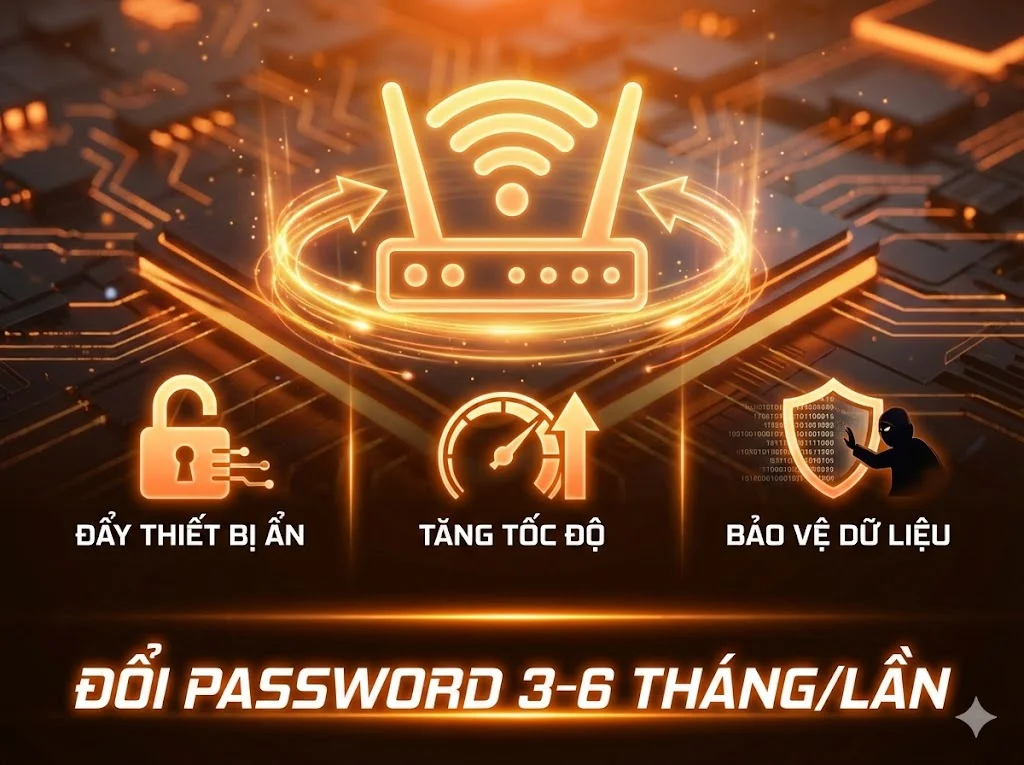
- "Kick" các thiết bị ẩn: Loại bỏ hoàn toàn các thiết bị chạy ngầm, camera lạ hoặc máy tính cũ đang chiếm dụng băng thông gây lag mạng.
- Tăng tốc độ truy cập: Khi đổi mật khẩu, Modem sẽ reset lại kết nối, giúp giải phóng bộ nhớ đệm và đường truyền sẽ mượt mà hơn.
- Bảo vệ dữ liệu: Ngăn chặn hacker dò pass đơn giản để xâm nhập vào hệ thống Smarthome, Camera an ninh trong nhà bạn.
Lời khuyên: Hãy đổi mật khẩu 3-6 tháng/lần. Đừng lười, vì an toàn của chính bạn!
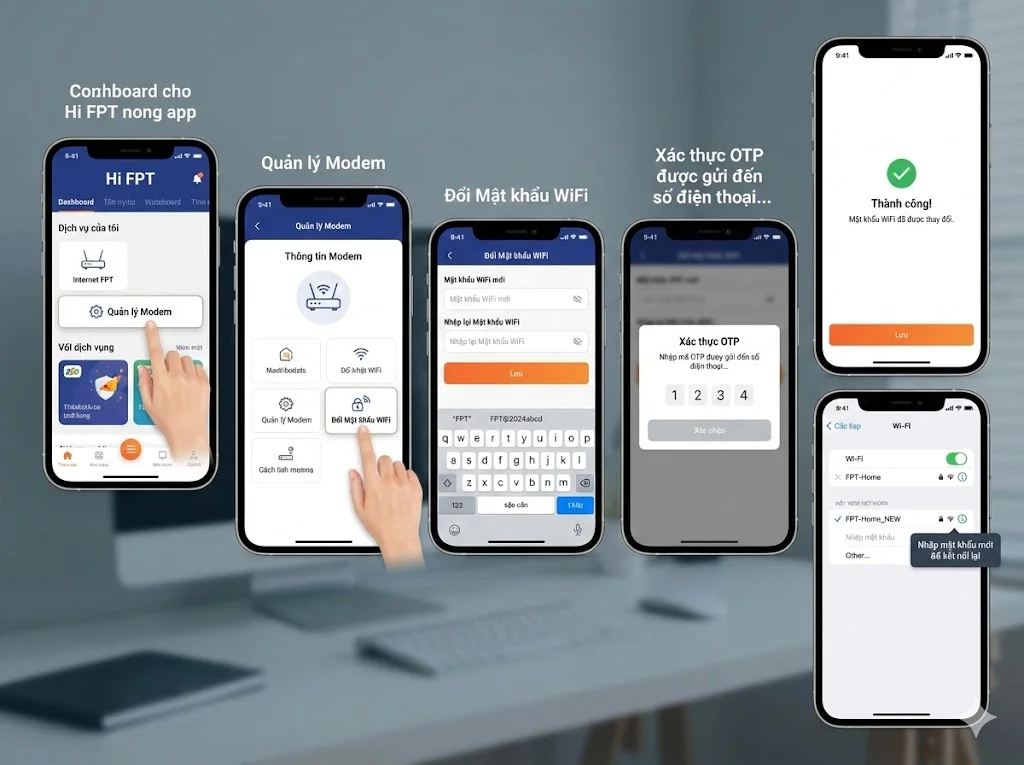
1. Cách đổi mật khẩu WiFi FPT bằng điện thoại (Qua App Hi FPT)
Đây là cách an toàn, dễ nhất và nên dùng nhất. Bạn không cần quan tâm đến IP hay thông số kỹ thuật, chỉ cần là chủ hợp đồng.
Bước 1: Mở ứng dụng Hi FPT (có trên iOS/Android). Đăng nhập bằng số điện thoại đăng ký mạng.
Bước 2: Tại màn hình chính, tìm và chọn mục Quản lý Modem.
Bước 3: Nhấn vào icon Đổi Mật khẩu WiFi.
Bước 4: Nhập mật khẩu mới (gồm chữ và số) vào 2 ô yêu cầu. Nhấn Lưu.
Bước 5: Nhập mã OTP gửi về điện thoại để xác thực hành động.
Mẹo: Sau khi đổi thành công, điện thoại của bạn sẽ bị mất kết nối WiFi. Hãy vào Cài đặt -> Chọn mạng WiFi -> Nhập mật khẩu mới để kết nối lại.
2. Cách thay đổi mật khẩu WiFi FPT trên máy tính (Trình duyệt Web)
Nếu bạn muốn cài đặt chuyên sâu (như tách sóng 2.4GHz và 5GHz, ẩn tên mạng), hãy dùng trình duyệt web. Tuy nhiên, hãy đọc kỹ phần đăng nhập dưới đây để tránh bị khóa Modem.
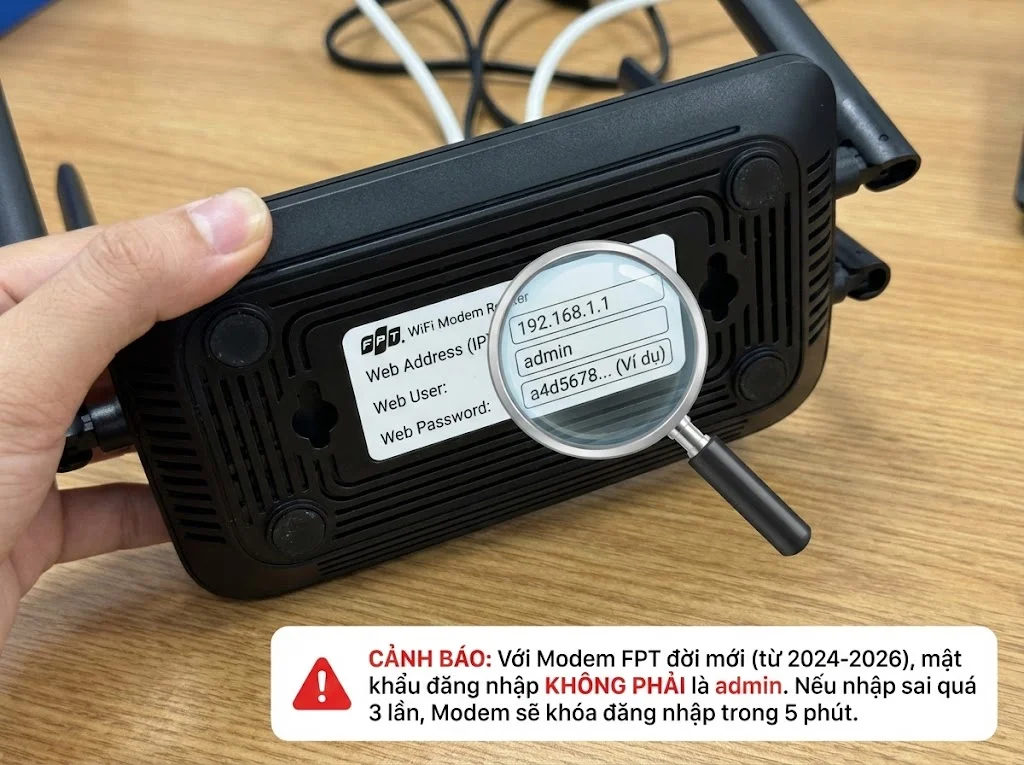
Thông tin truy cập Modem FPT (Quan trọng)
Hãy lật ngửa mặt đáy Modem lên và tìm Tem dán thông số. Bạn cần ghi lại 3 thông tin bắt buộc:
- Web Address (IP): Thường là 192.168.1.1.
- Web User: admin.
- Web Password: Thường là một dãy ký tự ngẫu nhiên (Ví dụ: a4d5678...).
Cảnh báo: Với Modem FPT đời mới (từ 2024-2026), mật khẩu đăng nhập KHÔNG PHẢI là admin. Nếu nhập sai quá 3 lần, Modem sẽ khóa đăng nhập trong 5 phút.
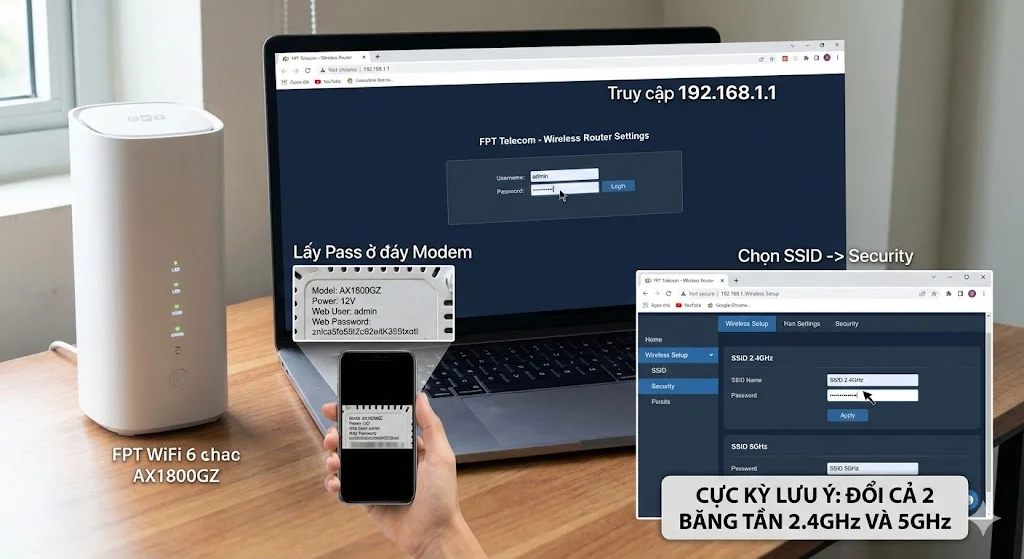
Hướng dẫn đối với Modem WiFi 6 (Giao diện mới - AX1800GZ, AC1000F)
Nhận diện: Modem màu trắng hoặc đen, thiết kế đứng. Giao diện trang cài đặt có màu Xanh dương đậm hoặc Đen.
- Mở trình duyệt (Chrome/Edge), truy cập 192.168.1.1. Đăng nhập bằng User/Pass vừa lấy ở tem đáy Modem.
- Chọn tab Wireless Setup (Cài đặt không dây).
- Nhìn sang menu trái, chọn SSID -> Security.
- Tại dòng Password, xóa mật khẩu cũ, nhập mật khẩu mới.
Cực kỳ lưu ý: Bạn phải đổi cho cả 2 băng tần:
- Chọn SSID 2.4GHz -> Đổi pass -> Nhấn Apply.
- Chọn SSID 5GHz -> Đổi pass -> Nhấn Apply.
Giải thích: Nếu chỉ đổi 1 băng tần, thiết bị trong nhà sẽ tự nhảy sang sóng cũ chưa đổi pass, dẫn đến việc đổi pass vô nghĩa.
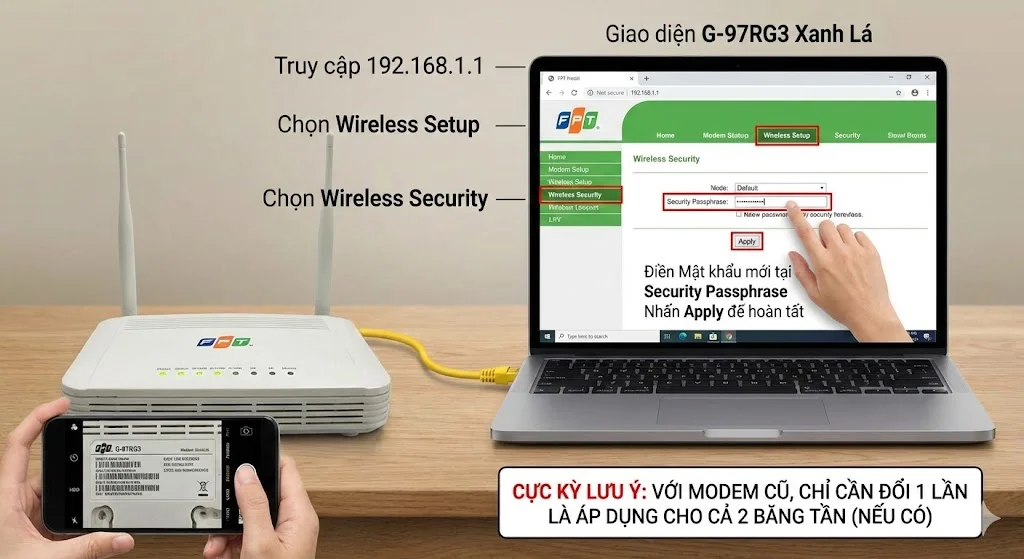
Hướng dẫn đối với Modem FPT cũ (Giao diện G-97RG3)
Nhận diện: Modem màu trắng, nằm ngang, 2 râu. Giao diện trang web màu Xanh lá cây.
- Vào mục Wireless Setup trên thanh menu ngang.
- Chọn Wireless Security ở menu dọc bên trái.
- Tại ô Security Passphrase, điền mật khẩu mới.
- Nhấn Apply để hoàn tất.
Các lỗi thường gặp khi đổi mật khẩu WiFi FPT và cách xử lý
Phần lớn người dùng bỏ cuộc ở bước này vì gặp lỗi. Dưới đây là cách xử lý chuẩn kỹ thuật cho từng trường hợp:
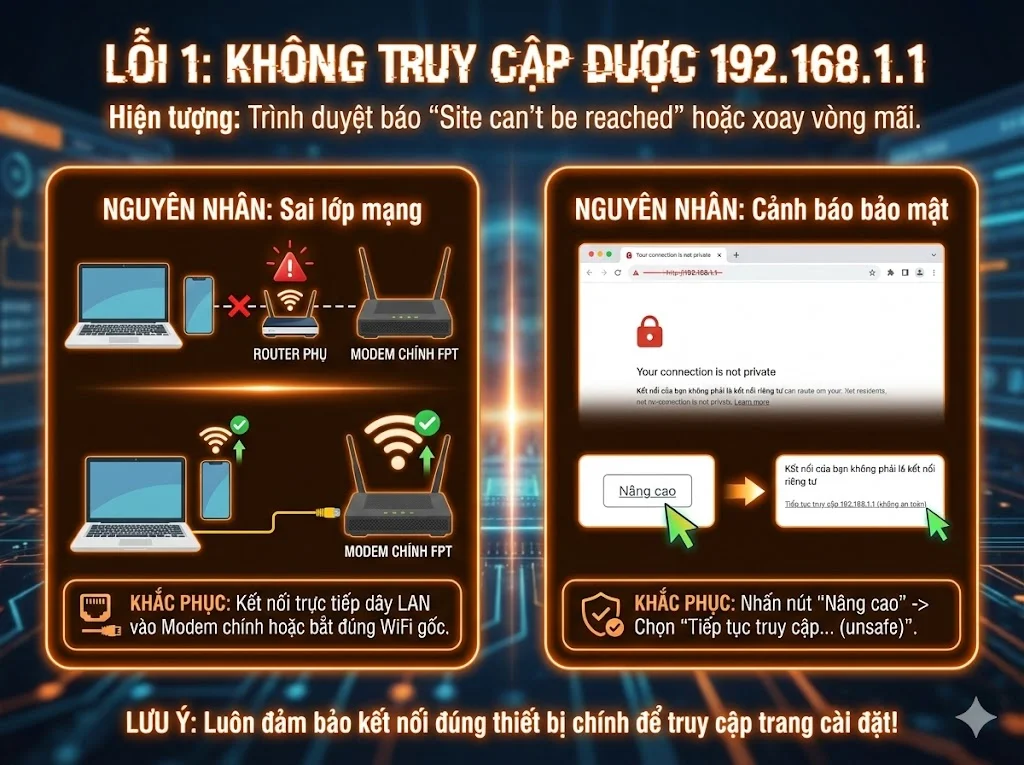
Lỗi 1: Không truy cập được 192.168.1.1
Hiện tượng: Trình duyệt báo "Site can't be reached" (Không thể truy cập trang web) hoặc xoay vòng mãi không vào.
Nguyên nhân & Cách sửa:
- Sai lớp mạng: Có thể bạn đang kết nối vào cục phát WiFi phụ (Router ngoài) chứ không phải Modem chính của FPT. Khắc phục: Kết nối trực tiếp dây LAN từ máy tính vào Modem chính hoặc bắt đúng WiFi gốc.
- Cảnh báo bảo mật: Trình duyệt Chrome hiện đại thường chặn IP http. Khắc phục: Nếu thấy cảnh báo "Your connection is not private", hãy nhấn vào nút Advanced (Nâng cao) -> Chọn Proceed to 192.168.1.1 (unsafe).
Lỗi 2: Quên mật khẩu đăng nhập trang quản trị (Web Password)
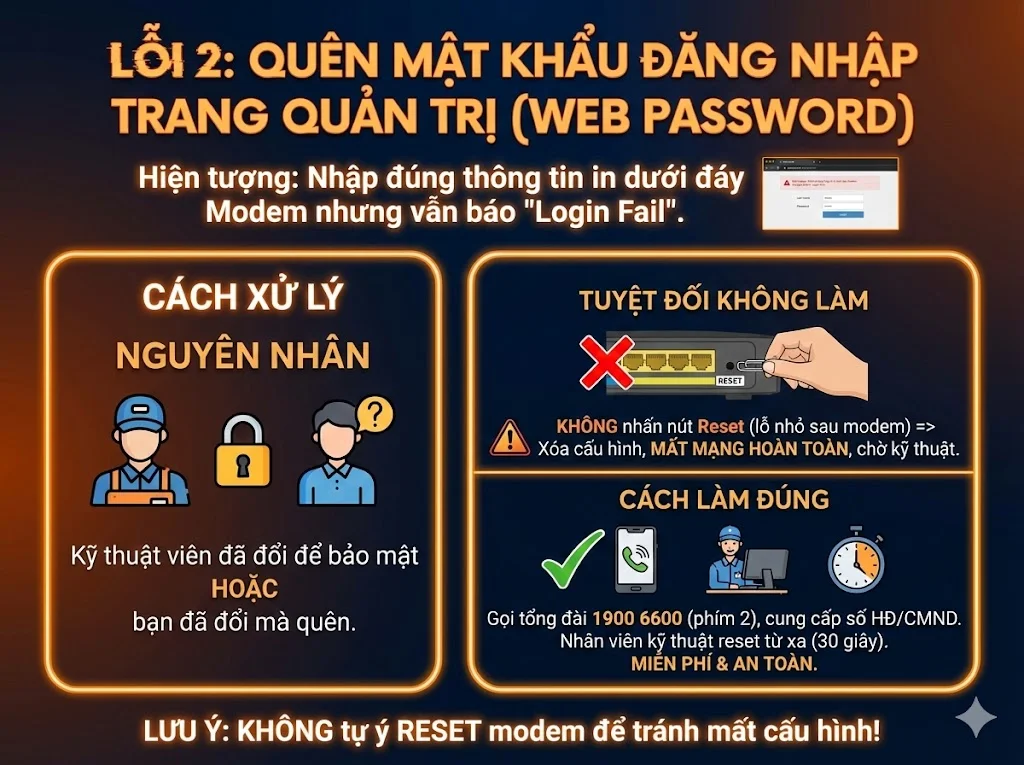
Hiện tượng: Nhập đúng thông tin in dưới đáy Modem nhưng vẫn báo "Login Fail".
Nguyên nhân: Kỹ thuật viên lúc lắp đặt đã đổi mật khẩu này để bảo mật, hoặc bạn đã đổi mà quên.
Cách xử lý:
- Tuyệt đối KHÔNG nhấn nút Reset (lỗ nhỏ sau modem): Hành động này sẽ xóa sạch cấu hình Internet (tài khoản PPPoE), khiến nhà bạn mất mạng hoàn toàn và phải chờ kỹ thuật xuống cài lại.
- Cách đúng: Gọi tổng đài 1900 6600 (phím 2), đọc số hợp đồng/CMND. Nhân viên kỹ thuật sẽ reset mật khẩu login modem về mặc định từ xa chỉ trong 30 giây. Hoàn toàn miễn phí và an toàn.
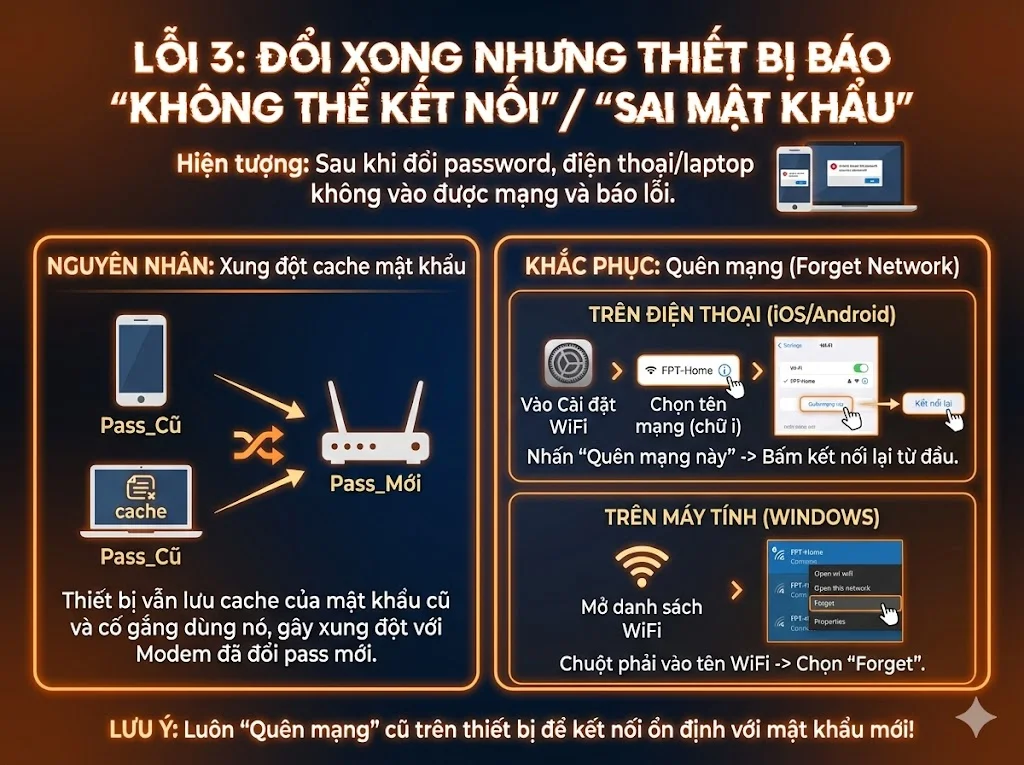
Lỗi 3: Đổi xong nhưng thiết bị báo "Không thể kết nối" / "Sai mật khẩu"
Nguyên nhân: Thiết bị (Điện thoại/Laptop) vẫn lưu cache của mật khẩu cũ và cố gắng dùng nó để kết nối với Modem (đã đổi pass mới), gây ra xung đột xác thực.
Khắc phục:
- Trên điện thoại: Vào Cài đặt WiFi -> Chọn tên mạng (chữ i) -> Nhấn Quên mạng này (Forget Network). Sau đó bấm kết nối lại từ đầu.
- Trên máy tính (Windows): Chuột phải vào tên WiFi -> Chọn Forget.
Mẹo đặt mật khẩu WiFi FPT an toàn, dễ nhớ
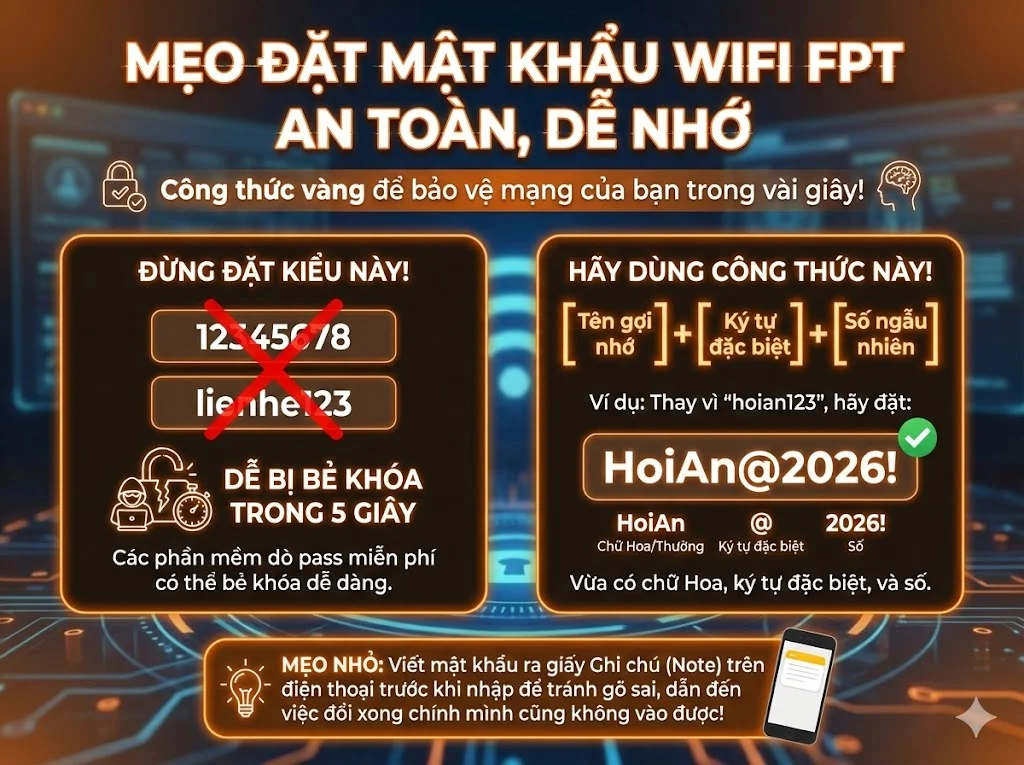
Đừng đặt kiểu 12345678 hay lienhe123 vì các phần mềm dò pass miễn phí có thể bẻ khóa trong 5 giây. Hãy dùng công thức:
Tên gợi nhớ + Ký tự đặc biệt + Số ngẫu nhiên.
Ví dụ: Thay vì đặt hoian123, hãy đặt HoiAn@2026! (Vừa có chữ Hoa, ký tự @, và số).
Mẹo nhỏ: Viết mật khẩu ra giấy Ghi chú (Note) trên điện thoại trước khi nhập để tránh gõ sai, dẫn đến việc đổi xong chính mình cũng không vào được.
Lời Kết
Việc nắm rõ cách đổi mật khẩu WiFi FPT giúp bạn chủ động xử lý sự cố mạng, tăng cường bảo mật mà không cần chờ đợi kỹ thuật viên.
Tóm lại:
- Dùng App Hi FPT nếu bạn muốn nhanh, gọn, lẹ.
- Dùng Trình duyệt (192.168.1.1) nếu bạn cần cấu hình chuyên sâu (nhưng nhớ soi kỹ pass dưới đáy modem).
- Nếu quên pass login modem, hãy gọi 1900 6600 để được hỗ trợ thay vì tự ý Reset.
Chúc các bạn thực hiện thành công và có trải nghiệm Internet mượt mà hơn!
Đây là phiên bản FAQ được viết lại theo phong cách cô đọng, trực diện (Direct Answer). Câu trả lời đi thẳng vào vấn đề, loại bỏ các từ ngữ dư thừa để người đọc nắm bắt giải pháp nhanh nhất.
Câu hỏi thường gặp khi đổi mật khẩu WiFi FPT
Sau khi đổi mật khẩu, các thiết bị cũ có tự động cập nhật không?
Không. Ngay khi đổi thành công, tất cả thiết bị (điện thoại, laptop, camera...) sẽ bị ngắt kết nối tức thì. Bạn bắt buộc phải thao tác thủ công: chọn lại tên WiFi và nhập mật khẩu mới trên từng thiết bị để tiếp tục sử dụng.
Đổi mật khẩu WiFi có làm mất kết nối Truyền hình FPT Play Box không?
Nếu Box cắm dây LAN trực tiếp, truyền hình vẫn chạy bình thường. Nếu Box đang bắt WiFi, thiết bị sẽ mất mạng ngay lập tức; bạn cần dùng điều khiển vào phần Cài đặt mạng trên TV để nhập lại mật khẩu mới.
Tôi lỡ tay nhập sai mật khẩu mới và giờ không nhớ, phải làm sao?
Hãy bật 4G và mở ứng dụng Hi FPT trên điện thoại. Tại mục Quản lý Modem, bạn có thể nhấn vào biểu tượng "con mắt" để xem lại chính xác mật khẩu vừa đặt, hoặc thao tác đổi lại mật khẩu khác ngay trên App mà không cần reset modem.
Tại sao nhà tôi có 2 tên WiFi (2.4GHz và 5GHz), tôi nên đổi cái nào?
Bạn bắt buộc phải đổi mật khẩu cho cả hai. Nếu chỉ đổi một bên, người lạ vẫn có thể truy cập vào băng tần còn lại bằng mật khẩu cũ. Tốt nhất, hãy đặt mật khẩu giống hệt nhau cho cả hai băng tần để đồng bộ và bảo mật tối đa.
Làm thế nào để chặn hàng xóm "xài chùa" mà không cần đổi mật khẩu liên tục?
Hãy kích hoạt tính năng "Ẩn tên mạng" (Hide SSID) trong phần cài đặt trên trình duyệt. Khi đó, WiFi nhà bạn sẽ "tàng hình" khỏi danh sách dò tìm của hàng xóm; chỉ những ai biết chính xác tên mạng và mật khẩu mới có thể kết nối.
Bạn có thể quan tâm: